
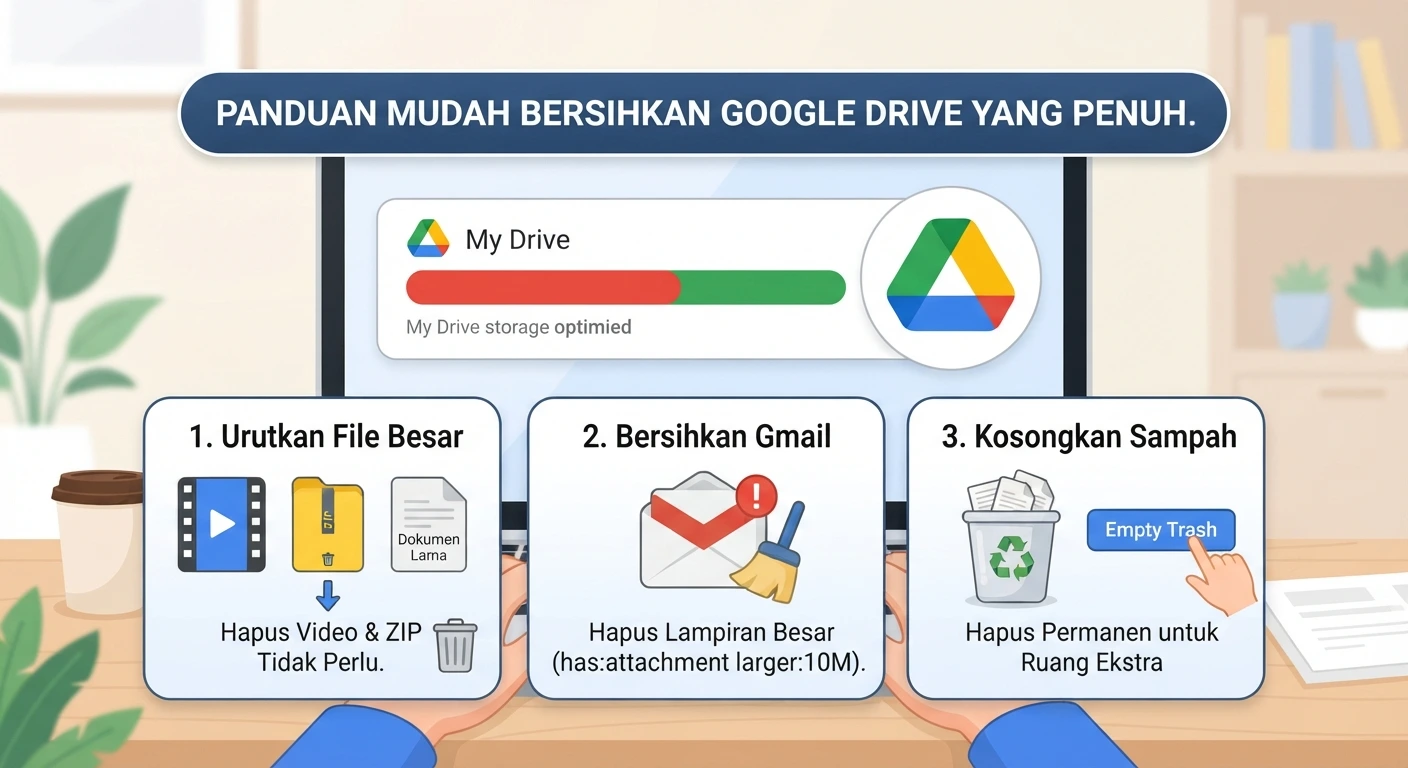
Jika Google Drive mulai penuh, kamu bisa mencoba cara membersihkan Google Drive tanpa harus menghapus file penting. Dengan beberapa langkah sederhana, ruang penyimpanan dapat dikosongkan dengan aman, mulai dari menghapus file yang tidak diperlukan, membersihkan folder Sampah, hingga mengelola file berukuran besar. Panduan ini akan membantu kamu membersihkan Google Drive dengan lebih mudah tanpa khawatir kehilangan file yang masih dibutuhkan.
Namun, kenyamanan ini sering kali berujung pada satu masalah klasik yang kerap dikeluhkan oleh banyak pengguna: notifikasi penyimpanan hampir penuh. Google memang memberikan kuota gratis sebesar 15 GB untuk setiap akun baru. Angka ini tampak besar pada awalnya, tetapi tahukah Anda bahwa kuota 15 GB tersebut bersifat kolektif? Artinya, kapasitas tersebut harus dibagi bersama untuk Gmail, Google Photos, dan Google Drive. Akibatnya, ruang penyimpanan bisa terisi penuh jauh lebih cepat dari yang Anda perkirakan.
Ketika batas penyimpanan tercapai, dampaknya bisa sangat mengganggu produktivitas harian Anda. Anda tidak akan bisa menerima email baru di Gmail, gagal mengunggah dokumen penting ke Google Drive, atau tidak bisa mencadangkan foto-foto berharga dari ponsel pintar Anda. Sebelum Anda terburu-buru memutuskan untuk berlangganan layanan berbayar seperti Google One, ada baiknya Anda mencoba beberapa trik dan tutorial praktis yang akan dibahas dalam artikel ini untuk mengosongkan ruang penyimpanan secara optimal dan aman.
Apakah Anda sering menerima notifikasi bahwa penyimpanan Google Drive Anda hampir penuh? Google memberikan kuota gratis sebesar 15 GB untuk setiap akun. Namun, kapasitas ini harus dibagi bersama untuk Gmail, Google Photos, dan Google Drive. Akibatnya, ruang penyimpanan bisa terisi penuh dengan sangat cepat.
Ketika penyimpanan penuh, Anda tidak akan bisa menerima email baru atau mengunggah dokumen penting. Sebelum Anda memutuskan untuk membeli ruang tambahan berbayar, ada beberapa langkah mudah yang bisa dilakukan untuk mengosongkan ruang. Artikel ini akan membahas tutorial praktis membersihkan Google Drive agar kembali lega.
Mengapa Google Drive Cepat Penuh ?
Sebelum kita masuk ke dalam langkah-langkah pembersihan, penting sekali untuk memahami akar masalahnya. Mengapa ruang 15 GB tersebut bisa habis dalam waktu singkat? Berikut adalah beberapa penyebab utama yang jarang disadari oleh pengguna:
- Pencadangan Foto dan Video Otomatis: Ponsel pintar Android sering kali diatur untuk mencadangkan seluruh foto dan video secara otomatis ke Google Photos dengan kualitas asli (original quality). File video beresolusi tinggi dengan durasi beberapa menit saja dapat memakan ruang gigabytes dalam sekejap.
- File Sampah Tersembunyi (Trash): Banyak pengguna mengira bahwa menghapus file dari folder utama berarti file tersebut sudah lenyap sepenuhnya. Padahal, file yang dihapus masuk ke folder Sampah dan tetap memakan kuota Anda selama 30 hari sebelum terhapus secara otomatis oleh sistem.
- Tumpukan Lampiran Email Berukuran Besar: Akun Gmail yang sudah berumur bertahun-tahun biasanya menyimpan ribuan email promosi, newsletter, atau file lampiran tugas dan pekerjaan lama yang berukuran besar. Lampiran berupa file PDF, arsip ZIP, atau foto di dalam Gmail turut menyedot kuota penyimpanan Google Anda.
- Duplikasi File dan Salinan Dokumen Berbagi (Shared Files): Ketika seseorang membagikan dokumen atau video berukuran besar kepada Anda melalui fitur Shared with me, terkadang Anda membuat salinan (make a copy) ke dalam My Drive pribadi Anda. Tindakan ini membuat file tersebut menduplikasi konsumsi kuota penyimpanan di akun Anda.
Penyebab utama Google Drive cepat penuh biasanya adalah file-file sampah tersembunyi yang lupa dihapus permanen, ukuran lampiran email yang besar di Gmail, atau pencadangan foto otomatis dari ponsel dengan kualitas asli. Memahami dari mana file besar ini berasal akan mempermudah Anda melakukan pembersihan.
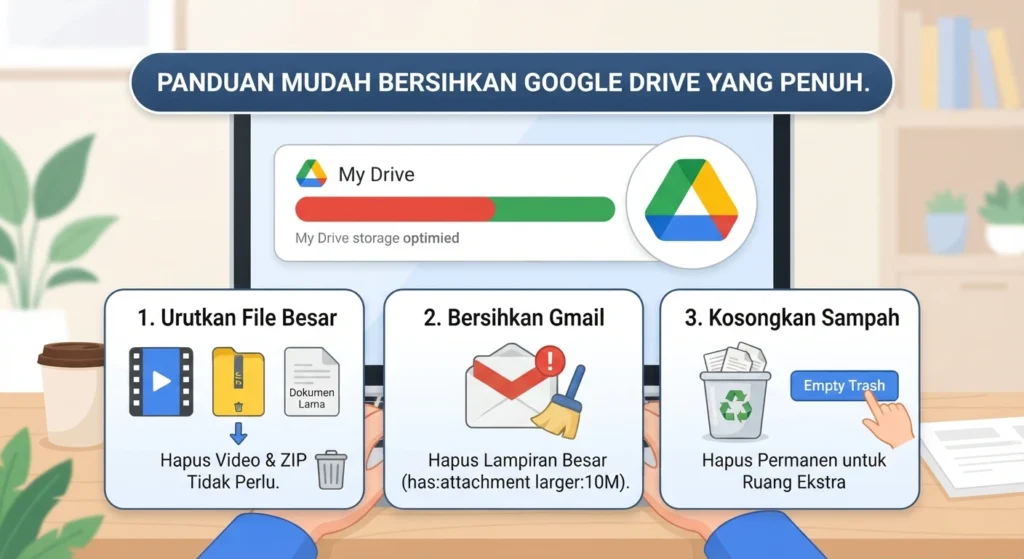
Langkah Demi Langkah Mengosongkan Ruang Google Drive Tanpa Menghapus File Penting
Berikut adalah cara efektif untuk menyortir dan menghapus file tidak berguna yang memakan banyak ruang penyimpanan Anda:
1. Urutkan File Berdasarkan Ukuran Terbesar di Google Drive
Langkah pertama yang paling efisien adalah menemukan file dengan ukuran terbesar dan menghapusnya jika sudah tidak digunakan lagi dan yang paling efisien adalah langsung menyasar akar permasalahan, yaitu file-file raksasa yang mendominasi penyimpanan Anda.
- Akses Platform : Buka browser di komputer atau laptop Anda, lalu login ke akun Google Drive Anda.
- Gunakan Fitur Storage : Pada menu navigasi di sebelah kiri layar, cari dan klik opsi Storage (Penyimpanan).
- Analisis Urutan File : Google Drive secara cerdas akan menampilkan seluruh file Anda dan mengurutkannya secara otomatis mulai dari yang berukuran paling besar hingga yang paling kecil.
- Tinjau dan Evaluasi : Perhatikan file-file video beresolusi tinggi, arsip ZIP, installer aplikasi, atau dokumen usang yang berada di urutan teratas. Jika Anda merasa file tersebut sudah tidak diperlukan lagi atau sudah memiliki cadangan di hard disk eksternal, klik kanan pada file tersebut lalu pilih Move to trash (Pindahkan ke sampah).
Langkah-langkah :
- Buka Google Drive melalui browser di komputer atau laptop.
- Pada menu navigasi sebelah kiri, klik opsi Storage (Penyimpanan).
- Google Drive otomatis akan menampilkan seluruh file Anda dan mengurutkannya dari yang berukuran paling besar ke yang paling kecil.
- Tinjau file video, ZIP, atau dokumen lama yang berada di urutan atas. Jika sudah tidak diperlukan, klik kanan lalu pilih Move to trash (Pindahkan ke sampah).
2. Bersihkan Lampiran Email Besar di Gmail
Seperti yang telah dibahas sebelumnya, Gmail menyumbang andil besar dalam pemakaian kuota penyimpanan Google Anda. Oleh karena itu, membersihkan kotak masuk dari email berukuran jumbo adalah langkah krusial berikutnya.
- Buka Akun Gmail : Masuklah ke layanan email Anda melalui peramban web.
- Gunakan Perintah Filter Pencarian Spesifik : Pada kolom pencarian di bagian paling atas layar Gmail, ketikkan perintah khusus berikut tanpa tanda petik:
has:attachment larger:10Mlalu tekan tombol Enter pada keyboard Anda. - Pahami Perintah Tersebut : Perintah di atas akan menyaring dan menampilkan seluruh email yang memiliki lampiran (attachment) dengan ukuran di atas 10 Megabita.
- Lakukan Seleksi : Tinjau hasil pencarian tersebut. Anda biasanya akan menemukan email promosi produk, buletin lama, laporan kerja masa lalu, atau file arsip kuliah yang sudah kedaluwarsa. Pilih email-email tersebut, lalu klik ikon Hapus (Trash) untuk membuangnya.
Banyak orang tidak sadar bahwa tumpukan email lama dengan lampiran (attachment) besar menyedot kuota penyimpanan Google secara signifikan.
Langkah-langkah :
- Buka akun Gmail Anda.
- Pada kolom pencarian di bagian atas, ketik perintah: has:attachment larger:10M lalu tekan Enter.
- Perintah ini akan menampilkan semua email yang memiliki lampiran berukuran lebih dari 10 MB.
- Pilih email-email promosi, laporan lama, atau tugas masa lalu yang sudah kedaluwarsa, lalu klik ikon Hapus (Trash).
3. Kosongkan Folder Sampah (Trash) Secara Permanen
Banyak pengguna pemula sering merasa bingung mengapa ruang penyimpanan mereka tidak kunjung bertambah meskipun sudah menghapus banyak file berukuran besar. Jawabannya terletak pada folder Sampah.
- Navigasi ke Folder Sampah: Pada menu navigasi sebelah kiri di halaman Google Drive, klik folder Trash (Sampah).
- Lakukan Pengecekan Akhir: Sebelum melakukan pembersihan total, luangkan waktu sejenak untuk memastikan tidak ada dokumen penting yang secara tidak sengaja terhapus di dalam folder ini.
- Kosongkan Server: Jika Anda yakin semuanya aman, klik tombol Empty trash (Kosongkan sampah) yang terletak di pojok kanan atas. Tindakan ini akan menghapus seluruh file secara permanen dari server Google dan seketika memulihkan kapasitas ruang penyimpanan Anda.
Menghapus file di Google Drive atau Gmail tidak langsung mengosongkan ruang penyimpanan Anda. File tersebut hanya dipindahkan ke folder Sampah dan tetap memakan kuota selama 30 hari.
Langkah-langkah :
- Pada menu sebelah kiri Google Drive, klik folder Trash (Sampah).
- Pastikan kembali tidak ada file penting yang tidak sengaja terhapus.
- Klik tombol Empty trash (Kosongkan sampah) di pojok kanan atas untuk menghapusnya secara permanen dari server Google.
4. Periksa File yang Dibagikan Berukuran Besar (Shared with me)
File yang dibagikan orang lain kepada Anda umumnya tidak memakan kuota Anda, kecuali jika Anda membuat salinannya (make a copy) atau memindahkannya ke dalam My Drive Anda sendiri. Periksa kembali folder Shared with me dan hapus salinan dokumen yang sudah tidak aktif Anda gunakan.
File yang dibagikan oleh rekan kerja atau teman kuliah kepada Anda umumnya tidak memakan kuota penyimpanan Anda. Namun, aturan ini berubah jika Anda pernah mengklik opsi Make a copy atau memindahkan file tersebut ke direktori My Drive pribadi.
- Buka Menu Shared with me : Cari menu tersebut di panel sebelah kiri Google Drive.
- Identifikasi File Salinan : Cari dokumen atau media yang memiliki ukuran masif. Jika Anda mendapati salinan file yang sudah tidak lagi aktif Anda gunakan atau kolaborasikan, segera hapus file tersebut dari direktori Anda.
Tips Tambahan untuk Menjaga Google Drive Tetap Rapi Jangka Panjang
Membersihkan Google Drive sekali saja tentu tidak akan menyelesaikan masalah secara permanen jika kebiasaan digital Anda tidak diubah. Berikut adalah beberapa tips tambahan agar penyimpanan Anda tetap longgar ke depannya:
- Manfaatkan Fitur Google Photos Saver : Jika Anda mencadangkan foto dari ponsel, pertimbangkan untuk mengubah pengaturan kualitas pencadangan dari Original Quality ke Storage Saver (Kualitas Hemat Ruang). Pengaturan ini mengompresi foto sedikit tanpa mengurangi ketajaman visual yang signifikan secara kasat mata.
- Lakukan Rutinitas Pembersihan Berkala : Jadwalkan waktu setiap 2 hingga 3 bulan sekali untuk mengecek folder Trash dan menyortir dokumen lama. Kerapian digital ini akan menyelamatkan Anda dari kepanikan mendadak saat hendak mengunggah file mendesak.
- Gunakan Layanan Cloud Alternatif : Jika Anda memiliki file multimedia raksasa seperti koleksi film atau backup game yang jarang diakses, pertimbangkan untuk memindahkannya ke layanan penyimpanan awan lain atau media penyimpanan fisik konvensional.
Kesimpulan
Menjaga kerapian dan kelegaan ruang digital di era modern sama pentingnya dengan membersihkan meja kerja fisik Anda. Kapasitas kuota gratis sebesar 15 GB dari Google sebenarnya sudah lebih dari cukup untuk menunjang produktivitas harian, asalkan dikelola dengan bijak dan terstruktur.
Dengan menerapkan langkah-langkah praktis mulai dari mengurutkan file berdasarkan ukuran terbesar, membersihkan lampiran email berat di Gmail, mengosongkan folder sampah secara permanen, hingga meninjau file bersama, Secara berkala setiap beberapa bulan sekali, kapasitas 15 GB gratis dari Google sebenarnya sudah lebih dari cukup untuk kebutuhan dokumen dan produktivitas harian. Anda dapat mengembalikan ruang penyimpanan Google Drive Anda menjadi lega tanpa harus kehilangan satu pun dokumen penting. Selamat mencoba dan semoga bermanfaat.