
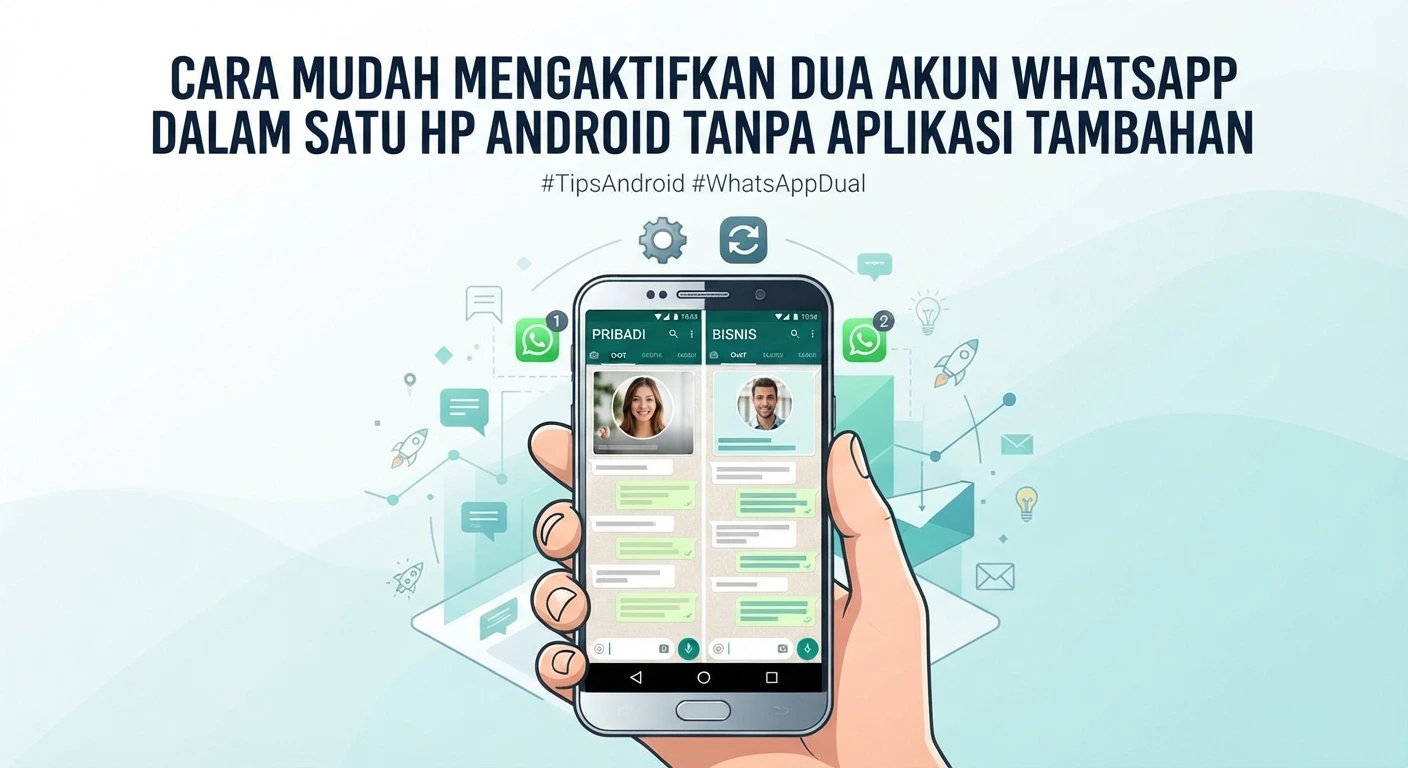
Di era digital yang serba cepat ini, mobilitas komunikasi menjadi kunci utama produktivitas harian. Apakah Anda sering merasa kewalahan karena urusan pekerjaan profesional, bisnis online, dan komunikasi kehidupan pribadi tercampur aduk di dalam satu akun WhatsApp yang sama? Situasi ini tentu sangat melelahkan dan berisiko tinggi membuat pesan penting terlewatkan.
Sebagian orang mungkin memilih jalan praktis dengan membeli ponsel pintar kedua demi memisahkan kedua urusan tersebut. Namun, cara ini tentu memerlukan alokasi biaya tambahan yang tidak sedikit, belum lagi kerepotan harus membawa dua perangkat ke mana pun Anda pergi.
Kabar baiknya, Anda tidak perlu repot membawa dua smartphone. Sebagian besar ponsel Android modern saat ini telah dibekali dengan fitur bawaan canggih yang memungkinkan Anda menjalankan dua akun media sosial secara bersamaan dalam satu perangkat. Artikel ini akan mengupas tuntas panduan lengkap cara mengaktifkan fitur kloning aplikasi di berbagai merek HP Android populer secara aman tanpa perlu mengunduh aplikasi pihak ketiga yang rawan malware.
Mengenal Teknologi Kloning Aplikasi Bawaan Android
Sebelum melangkah ke tahap praktik, penting untuk memahami bagaimana fitur ini bekerja. Hampir seluruh produsen ponsel cerdas saat ini menyadari tingginya kebutuhan pengguna akan sistem multi-akun. Oleh karena itu, mereka menanamkan fitur pengganda aplikasi langsung ke dalam sistem operasi (built-in feature).
Meskipun fungsi dasarnya sama, setiap pabrikan ponsel memberikan penamaan menu yang berbeda-beda pada antarmuka (interface) mereka. Berikut adalah daftar istilah fitur kloning aplikasi berdasarkan merek ponsel populer:
-
Samsung : Menggunakan nama Dual Messenger.
-
Xiaomi / Redmi / POCO : Menggunakan nama Dual Apps (Aplikasi Ganda).
-
Oppo / Realme : Menggunakan nama App Cloner (Kloning Aplikasi).
-
Vivo : Menggunakan nama App Clone.
Keunggulan utama menggunakan fitur bawaan ini adalah keamanannya yang terjamin karena dikembangkan langsung oleh sistem resmi pabrikan, tanpa membebuni RAM secara berlebihan atau mencuri data pribadi Anda.
Panduan Cara Mengaktifkan Dua Akun Whatsapp
Berikut adalah tutorial praktis dan terperinci untuk mengaktifkan dua akun WhatsApp di berbagai merek HP Android populer:
1. Cara Mengaktifkan Dua Akun Whatsapp di HP Xiaomi, Redmi, dan POCO (MIUI / HyperOS)
Bagi Anda pengguna lini produk Xiaomi dan turunannya, antarmuka sistem mereka terkenal sangat ramah pengguna untuk urusan kloning aplikasi.
- Langkah 1 : Buka menu Setelan (Settings) di layar utama HP Anda.
- Langkah 2 : Gulir layar ke bawah, lalu cari dan pilih menu Aplikasi (Apps).
- Langkah 3 : Ketuk opsi Aplikasi Ganda (Dual Apps). Pada tahap ini, sistem biasanya akan menampilkan daftar aplikasi yang kompatibel untuk digandakan.
- Langkah 4 : Klik tombol Buat (Create) jika ini adalah kali pertama Anda menggunakannya.
- Langkah 5 : Cari aplikasi WhatsApp dari daftar yang tersedia, lalu ketuk dan geser sakelar di sampingnya ke posisi aktif (On).
-
Langkah 6 : Tunggu beberapa detik hingga proses kloning sistem selesai. Ikon WhatsApp kedua akan otomatis muncul di layar utama beranda Anda dengan tambahan simbol atau tanda khusus sebagai pembeda.
2. Cara Mengaktifkan Dua Akun Whatsapp di HP Samsung (One UI)
Samsung menyediakan pendekatan yang sedikit berbeda dengan memfokuskan fitur ini khusus untuk aplikasi perpesanan instan melalui menu privasi dan keamanan lanjutan.
- Langkah 1 : Masuk ke menu Pengaturan (Settings) ponsel Samsung Anda.
- Langkah 2 : Gulir ke bawah dan pilih menu Fitur Lanjutan (Advanced Features).
- Langkah 3 : Cari dan ketuk opsi Dual Messenger.
- Langkah 4 : Anda akan melihat daftar aplikasi perpesanan yang didukung (seperti WhatsApp atau Telegram). Geser sakelar di samping ikon WhatsApp menjadi aktif.
- Langkah 5 : Akan muncul jendela pop-up konfirmasi keamanan, klik tombol Instal untuk menyetujui pembuatan salinan aplikasi.
-
Langkah 6 : Pilih apakah Anda ingin menggunakan daftar kontak terpisah untuk akun kedua, lalu ikuti instruksi hingga selesai. Aplikasi WhatsApp kedua kini siap digunakan.
3. Cara Mengaktifkan Dua Akun Whatsapp di HP Oppo dan Realme (ColorOS / Realme UI)
Bagi pengguna ekosistem Oppo dan Realme, fitur kloning terintegrasi rapi di dalam manajemen sistem aplikasi manajemen internal.
- Langkah 1 : Buka menu Pengaturan (Settings) pada perangkat Anda.
- Langkah 2 : Cari dan pilih menu Manajemen Aplikasi (App Management).
- Langkah 3 : Ketuk opsi Kloning Aplikasi (App Cloner).
- Langkah 4 : Pilih aplikasi WhatsApp dari daftar aplikasi yang muncul di layar.
-
Langkah 5 : Aktifkan opsi Buat Kloning Aplikasi (Create App Clone). Di sini, Anda juga diberikan kebebasan untuk mengubah nama aplikasi kloningan tersebut agar lebih mudah dikenali (misalnya “WhatsApp Bisnis”).
Tips Menggunakan Akun Kedua dengan Aman dan Optimal
Setelah proses kloning berhasil dilakukan, kembali ke layar utama (home screen) ponsel Anda. Temukan ikon WhatsApp kedua yang biasanya ditandai dengan lencana atau simbol khusus kecil di sudut ikonnya.
- Lakukan Registrasi Nomor Baru : Buka aplikasi tersebut, lalu masukkan nomor telepon kedua Anda yang aktif. Pastikan nomor tersebut dapat menerima SMS atau panggilan suara untuk proses verifikasi kode OTP (One-Time Password).
- Hindari Aplikasi Pihak Ketiga : Dengan memanfaatkan fitur bawaan di atas, Anda terhindar dari risiko menggunakan aplikasi modifikasi ilegal (seperti WhatsApp Mods) yang sangat berbahaya karena berpotensi meretas akun, menyusupkan malware, hingga mengakibatkan nomor Anda diblokir permanen oleh pihak WhatsApp resmi.
-
Kelola Notifikasi : Atur nada dering atau getar yang berbeda antara WhatsApp utama dan WhatsApp kloningan Anda agar Anda bisa langsung mengenali apakah pesan yang masuk berasal dari urusan pekerjaan atau urusan pribadi.
Kesimpulan
Memisahkan kehidupan profesional, bisnis, dan urusan pribadi kini menjadi jauh lebih praktis, efisien, dan aman berkat kehadiran fitur kloning aplikasi bawaan Android. Anda tidak perlu lagi merogoh kocek dalam-dalam untuk membeli ponsel baru atau mempertaruhkan keamanan privasi dengan mengunduh aplikasi pihak ketiga yang tidak jelas asal-usulnya.
Cukup manfaatkan fitur bawaan yang sudah tersedia di dalam sistem smartphone Anda untuk menciptakan kenyamanan serta keseimbangan dalam aktivitas digital harian. Semoga panduan ini bermanfaat.