
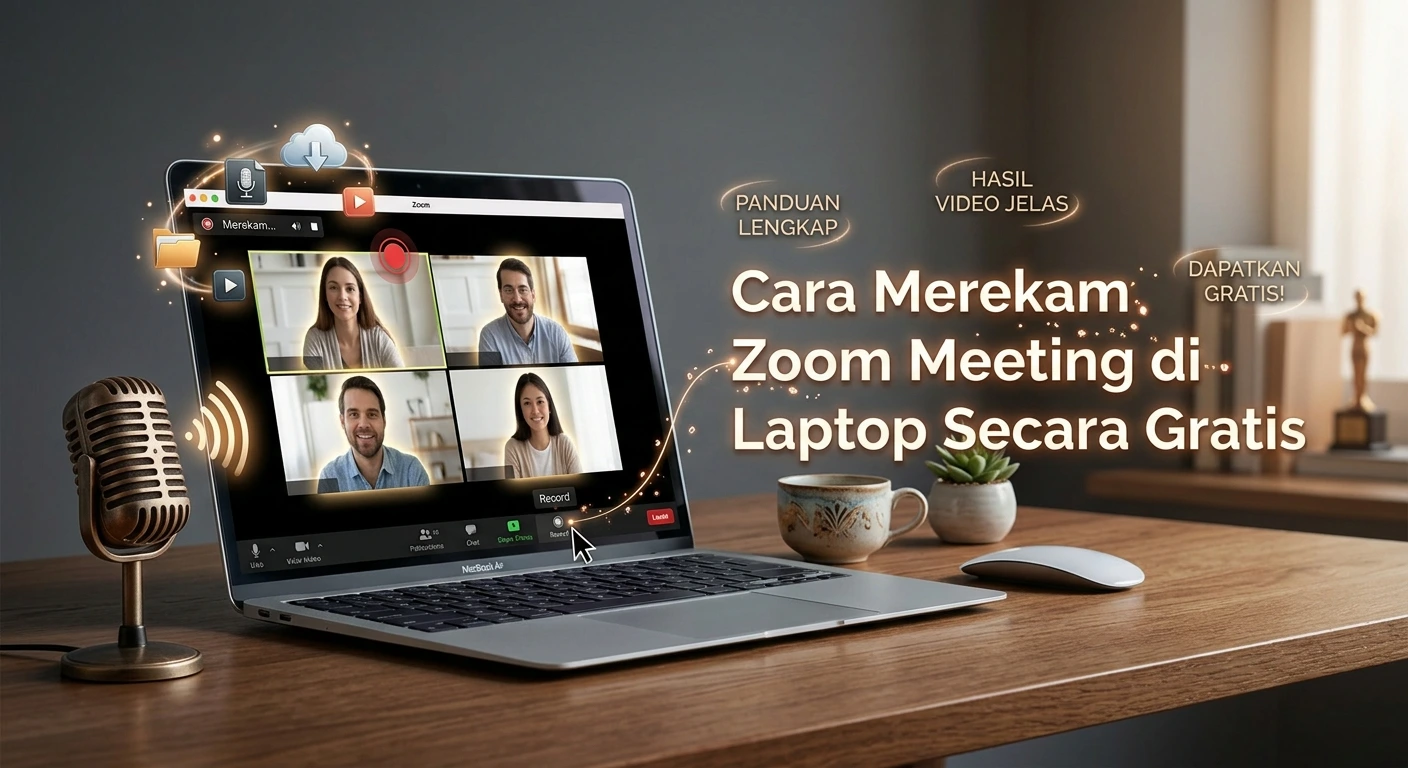
Aplikasi video conference seperti Zoom telah menjadi bagian penting dari aktivitas kerja dan belajar harian kita. Mengetahui cara merekam Zoom meeting di laptop sangat dibutuhkan agar tidak ada informasi, materi kuliah, atau instruksi penting yang terlewat saat rapat berlangsung. Sebagian besar pengguna pemula mengira fitur perekaman di Zoom hanya terbatas untuk akun berbayar (Pro atau Enterprise). Padahal, pengguna akun gratis (Basic) pun dapat memanfaatkan fitur Local Recording untuk menyimpan video rapat secara langsung ke dalam memori lokal laptop tanpa dipungut biaya.
Artikel ini menyajikan panduan teknis mendalam langkah demi langkah cara merekam Zoom meeting di laptop secara gratis, cara mengatasi kendala izin (permission), hingga tips mengoptimalkan ruang penyimpanan Anda.
Syarat Utama Menggunakan Fitur Perekaman Zoom Gratis
Sebelum memulai perekaman, penting untuk memahami batasan dan kriteria teknis agar proses perekaman berjalan tanpa kendala:
-
Gunakan Aplikasi Desktop Resmi: Fitur Local Recording gratis hanya dapat berjalan optimal pada Zoom Desktop Client yang terinstal di komputer atau laptop dengan sistem operasi Windows, macOS, atau Linux. Fitur ini tidak tersedia jika Anda bergabung melalui browser (web browser) atau perangkat seluler (Android/iOS) pada akun gratis.
-
Izin Akses dari Host (Host Permission): Jika Anda berposisi sebagai Host atau Co-Host, Anda dapat langsung memulai perekaman kapan saja. Namun, jika Anda masuk sebagai peserta (Participant), Anda wajib mendapatkan izin perekaman dari Host ruangan terlebih dahulu.
-
Kapasitas Penyimpanan Lokal: Perekaman lokal memanfaatkan ruang penyimpanan (hard disk atau SSD) laptop Anda. Pastikan ruang penyimpanan internal Anda memiliki sisa kapasitas yang cukup sebelum rapat dimulai.
Panduan Langkah demi Langkah Merekam Zoom Meeting di Laptop
Berikut adalah tata cara teknis merekam sesi Zoom meeting secara gratis dan langsung dari aplikasi desktop Anda:
1. Memulai Proses Perekaman
-
Buka Aplikasi & Masuk Rapat: Jalankan aplikasi Zoom di laptop Anda dan masuklah ke dalam ruang rapat yang dituju.
-
Akses Tombol Record: Perhatikan bilah alat (toolbar) berwarna hitam di bagian bawah layar Zoom. Cari dan klik tombol berikon lingkaran dengan tulisan Record.
-
Gunakan Tombol Pintas (Shortcut): Anda juga dapat menekan tombol kombinasi keyboard
Alt + R(untuk pengguna Windows) atauCmd + Shift + R(untuk pengguna Mac). -
Verifikasi Indikator Aktif: Ketika perekaman berhasil berjalan, indikator merah bertuliskan Recording… akan muncul di pojok kiri atas layar. Indikator ini juga berfungsi sebagai transparansi kepada seluruh peserta bahwa sesi sedang didokumentasikan.
2. Mengontrol Rekaman (Pause & Stop)
Selama rapat berlangsung, Anda dapat mengontrol jalannya rekaman agar file video tidak berukuran terlalu besar:
-
Pause (Jeda): Klik ikon dua garis vertikal (Pause) jika terjadi jeda istirahat, sesi informal, atau jeda presentasi. Hal ini menjaga agar rekaman tetap berada dalam satu file yang kontinu tanpa menyertakan durasi kosong.
-
Stop (Berhenti): Jika rapat telah usai, klik ikon kotak persegi (Stop) untuk mengakhiri perekaman secara permanen.
3. Mengonversi dan Mengakses Hasil Video
Setelah Anda menekan tombol Stop atau memilih keluar dari ruangan (End Meeting), sistem Zoom akan otomatis memproses berkas rekaman Anda:
-
Jendela pop-up bertuliskan “Converting meeting recording” akan muncul. Biarkan proses konversi berjalan hingga 100% dan jangan menutup aplikasi Zoom secara paksa.
-
Setelah konversi selesai, sistem akan secara otomatis membuka folder penyimpanan di laptop Anda.
-
Zoom menyediakan tiga format file utama:
-
.mp4: File format video dan audio gabungan (siap ditonton ulang).
-
.m4a: File format audio saja (cocok untuk didengarkan sebagai rekaman suara/podcast).
-
.m3u: File daftar putar (playlist) untuk pemutaran media.
-
Solusi Merekam Zoom Tanpa Izin Host (Aplikasi Alternatif)
Dalam beberapa situasi, Host mungkin tidak memberikan izin (permission) kepada peserta untuk merekam rapat. Bagi pengguna akun gratis, Anda dapat menggunakan alat perekam layar pihak ketiga (third-party screen recorder) sebagai alternatif legal pada laptop Anda:
| Metode Perekaman | Platform | Cara Menggunakan | Kelebihan |
| Xbox Game Bar | Windows 10 & 11 | Tekan kombinasi tombol Windows + G lalu pilih tombol Record. |
Bawaan sistem, tanpa perlu install aplikasi tambahan. |
| OBS Studio | Windows, Mac, Linux | Unduh OBS, tambahkan sumber Window Capture pada aplikasi Zoom. | Fitur sangat lengkap, gratis, tanpa watermark. |
| QuickTime Player | macOS | Buka QuickTime > File > New Screen Recording. | Aplikasi resmi Apple, ringan dan mudah digunakan. |
Cara Mengubah Lokasi Folder Penyimpanan Zoom
Secara default, Zoom menyimpan hasil rekaman di direktori Documents > Zoom pada Drive C laptop Anda. Apabila Drive C mulai penuh, Anda dapat memindahkan lokasi penyimpanan default ke Drive lain (seperti Drive D atau penyimpanan eksternal):
-
Buka aplikasi Zoom Desktop di laptop Anda (sebelum masuk ke ruang rapat).
-
Klik ikon Settings (roda gigi) di pojok kanan atas di bawah foto profil Anda.
-
Klik menu Recording di panel sebelah kiri.
-
Pada opsi Local Recording, klik tombol Change di samping kolom direktori file.
-
Pilih folder atau drive baru yang Anda kehendaki, lalu klik OK.
Tips Mengoptimalkan Hasil Perekaman Zoom Agar Efisien
-
Gunakan Mikrofon Eksternal: Kualitas audio yang jelas jauh lebih penting daripada kualitas visual. Gunakan headset atau mikrofon eksternal untuk menghindari noise suara kipas laptop.
-
Periksa Koneksi Internet: Koneksi internet yang tidak stabil dapat menyebabkan hasil rekaman patah-patah (lagging) atau terjadi desinkronisasi antara suara dan gambar.
-
Tutup Aplikasi Berat Lainnya: Perekaman video memakan konsumsi CPU dan RAM cukup tinggi. Tutup peramban web dengan banyak tab atau aplikasi penyunting grafik saat rapat berlangsung agar laptop tidak terasa lambat.
Kesimpulan
Merekam Zoom meeting di laptop secara gratis bukan hal yang rumit. Dengan memaksimalkan fitur Local Recording bawaan Zoom, Anda dapat menyimpan seluruh dokumen penting rapat atau materi kuliah tanpa perlu berlangganan akun premium. Jika Anda terkendala oleh izin dari Host, pemanfaatan alat perekam layar bawaan sistem operasi seperti Xbox Game Bar atau QuickTime Player bisa menjadi solusi alternatif yang tepat.