
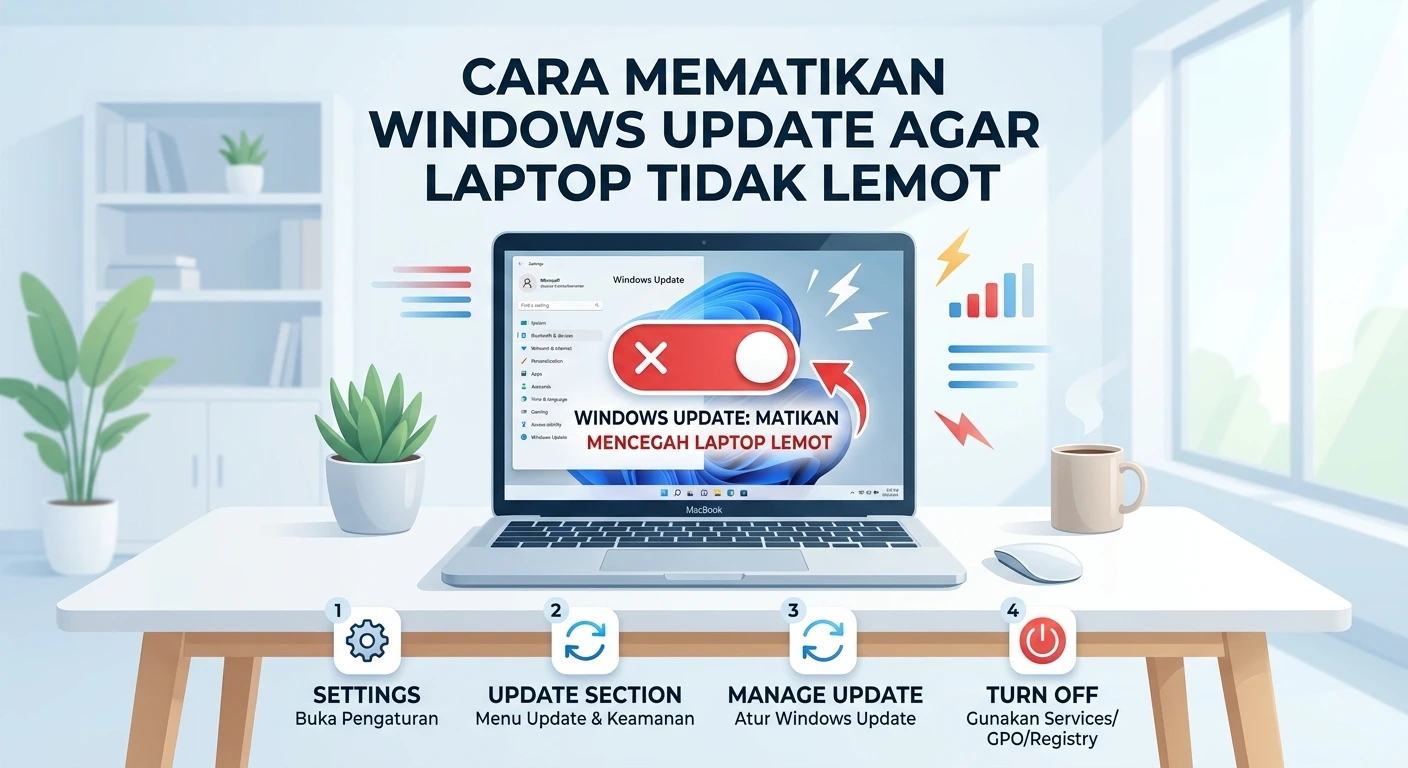
Mengetahui cara mematikan update otomatis di windows merupakan solusi penting bagi pengguna yang sering terganggu oleh pembaruan sistem secara tiba-tiba. Sistem operasi Microsoft Windows memang dirancang untuk memperbarui sistem secara berkala demi keamanan dan stabilitas. Namun, proses unduhan di latar belakang sering kali membuat koneksi internet lambat, menguras kuota, hingga menyebabkan kinerja laptop menjadi lemot saat Anda sedang bekerja atau belajar.
Selain itu, laptop atau komputer kerap kali menjadi sangat lemot atau bahkan mendadak melakukan restart otomatis untuk memasang pembaruan di saat Anda sedang sibuk mengejar deadline pekerjaan atau tugas kuliah. Oleh karena itu, memahami cara mengelola dan mematikan fitur pembaruan otomatis di Windows 10 maupun Windows 11 adalah solusi penting agar perangkat tetap responsif dan nyaman digunakan.
Mengapa Windows Update Sering Membuat Laptop Lemot?
Sebelum masuk ke langkah-langkah teknis, penting untuk memahami mengapa proses update Windows bisa berdampak besar pada kinerja perangkat laptop Anda:
-
Konsumsi Sumber Daya Sistem (CPU & RAM): Proses download dan install pembaruan di latar belakang membutuhkan kapasitas pemrosesan CPU, memori RAM, serta ruang penyimpanan (disk read/write) yang tinggi. Pada perangkat dengan spesifikasi standar atau masih menggunakan HDD (Hard Disk Drive), hal ini dapat menyebabkan penggunaan disk melonjak hingga 100%.
-
Penggunaan Bandwidth Internet: Tanpa disadari, Windows mengunduh berkas update berukuran gigabyte di latar belakang. Jika koneksi internet terbatas, aktivitas lain seperti browsing, streaming, atau zoom meeting akan terasa sangat berat dan laggy.
-
Proses Background Service: Layanan sistem seperti Windows Update Agent dan Delivery Optimization akan terus berjalan aktif mencari berkas pembaruan, yang secara otomatis memakan daya baterai serta kinerja prosesor secara berlebihan.
Mengapa Perlu Mengatur dan Menunda Pembaruan Windows?
Mematikan atau menunda update bukan berarti Anda tidak akan pernah memperbarui sistem operasi laptop lagi. Langkah ini dilakukan agar Anda memiliki kendali penuh untuk menentukan kapan waktu yang paling tepat untuk melakukan pembaruan (misalnya saat waktu senggang di akhir pekan atau saat terhubung ke jaringan Wi-Fi unlimited yang stabil).
Dengan mengatur jadwal pembaruan secara manual:
-
Pekerjaan dan aktivitas harian tidak akan terganggu oleh restart sepihak dari sistem.
-
Kuota data internet (terutama dari tethering ponsel) tidak akan habis mendadak.
-
Laptop terhindar dari bug atau ketidakstabilan sistem yang terkadang muncul pada versi update teranyar.
Panduan Lengkap Cara Mematikan Update Otomatis di Windows
Berikut adalah 5 metode efektif yang dapat Anda pilih sesuai dengan kebutuhan, mulai dari solusi sementara yang instan hingga pengaturan permanen melalui sistem Windows.
1. Metode Instan: Menjeda Pembaruan Sementara (Pause Updates)
Jika Anda sedang sibuk menghadapi ujian, proyek pekerjaan, atau presentasi penting, fitur bawaan Pause Updates adalah cara paling aman tanpa perlu mengubah konfigurasi sistem secara mendalam.
Langkah-langkah di Windows 10 & 11:
-
Tekan kombinasi tombol Windows + I pada keyboard untuk membuka menu Settings (Pengaturan).
-
Pilih menu Windows Update (atau Update & Security pada Windows 10).
-
Pada bagian Pause updates, klik tombol menu tarik-turun (dropdown).
-
Pilih durasi jeda yang Anda inginkan, mulai dari 1 minggu hingga maksimal 5 minggu.
-
Selama masa jeda ini, sistem tidak akan mengunduh pembaruan apa pun sampai batas waktu berakhir atau Anda mengeklik tombol Resume updates.
2. Metode Permanen: Melalui Windows Services (services.msc)
Bagi Anda yang ingin menghentikan update secara total dan permanen hingga Anda memutuskan untuk mengaktifkannya kembali secara manual, menggunakan layanan Windows Services adalah solusi paling efektif.
Langkah-langkah:
-
Tekan tombol Windows + R pada keyboard untuk membuka jendela Run.
-
Ketik perintah
services.msclalu tekan Enter atau klik OK. -
Jendela baru berisi daftar layanan sistem Windows akan terbuka. Gulir ke bawah dan cari layanan bernama Windows Update.
-
Klik kanan pada Windows Update, lalu pilih Properties.
-
Pada bagian Startup type, ubah pilihannya dari Automatic atau Manual menjadi Disabled.
-
Di bawah bagian Service status, klik tombol Stop untuk menghentikan proses yang sedang berjalan saat itu.
-
Klik Apply lalu OK untuk menyimpan perubahan.
Catatan: Jika di kemudian hari Anda ingin memperbarui sistem kembali, cukup ikuti langkah di atas dan ubah kembali opsi Startup type menjadi Automatic.
3. Metode Jaringan: Mengaktifkan Opsi Metered Connection
Trik cerdas ini berfungsi untuk memberi tahu sistem Windows bahwa Anda sedang menggunakan koneksi internet berskala terbatas (seperti kuota dari tethering HP). Secara otomatis, Windows akan menunda unduhan berkas berukuran besar demi menghemat penggunaan kuota Anda.
Langkah-langkah:
-
Buka menu Settings dengan menekan tombol Windows + I.
-
Pilih menu Network & internet pada bilah menu sebelah kiri.
-
Klik jenis koneksi yang sedang terhubung (Wi-Fi atau Ethernet).
-
Klik pada nama jaringan Wi-Fi yang sedang aktif untuk membuka pengaturan lebih rinci.
-
Cari opsi bernama Metered connection, lalu geser sakelar ke posisi On (Aktif).
4. Metode Tingkat Lanjut: Menggunakan Group Policy Editor (gpedit.msc)
Metode ini sangat cocok bagi pengguna versi Windows 10/11 Pro, Enterprise, atau Education. Dengan mengatur Group Policy, Anda bisa mengonfigurasi agar sistem hanya memberikan pemberitahuan tanpa mengunduh pembaruan secara otomatis.
Langkah-langkah:
-
Tekan tombol Windows + R, ketik
gpedit.msc, lalu tekan Enter. -
Buka direktori folder berikut di panel sebelah kiri:
Computer Configuration>Administrative Templates>Windows Components>Windows Update(atauManage end user experience). -
Cari kebijakan bernama Configure Automatic Updates di panel sebelah kanan, lalu klik dua kali.
-
Ubah opsi dari Not Configured menjadi Disabled (atau pilih Enabled lalu atur konfigurasi ke opsi 2 – Notify for download and auto install).
-
Klik Apply lalu OK.
5. Metode Registry Editor (regedit)
Metode ini dapat diterapkan pada pengguna Windows Home Edition yang tidak memiliki akses ke Group Policy Editor.
Langkah-langkah:
-
Tekan Windows + R, ketik
regedit, lalu tekan Enter. -
Masuk ke jalur berikut:
HKEY_LOCAL_MACHINE\SOFTWARE\Policies\Microsoft\Windows -
Klik kanan pada folder Windows, pilih New > Key, dan beri nama WindowsUpdate.
-
Klik kanan pada folder WindowsUpdate yang baru dibuat, pilih New > Key, lalu beri nama AU.
-
Di dalam folder AU, klik kanan pada area kosong di panel kanan, pilih New > DWORD (32-bit) Value.
-
Beri nama NoAutoUpdate, lalu klik dua kali dan ubah nilainya (Value data) dari
0menjadi1. -
Klik OK dan muat ulang (restart) laptop Anda.
Tips Tambahan: Menjaga Kinerja Laptop Tetap Optimal Tanpa Update
Meskipun Anda telah menunda atau mematikan fitur pembaruan otomatis, penting untuk tetap menjaga performa serta keamanan perangkat dengan tips berikut:
-
Lakukan Scan Antivirus Secara Berkala: Pastikan Windows Defender atau antivirus pihak ketiga Anda tetap diperbarui definisi keamanannya.
-
Bersihkan Berkas Sampah (Junk Files): Gunakan fitur Storage Sense atau Disk Cleanup secara rutin untuk menghapus berkas sementara (temporary files) yang menumpuk.
-
Perbarui Driver Utama Secara Manual: Pembaruan driver kartu grafis (VGA) dan chipset dapat dilakukan secara manual langsung melalui situs resmi produsen laptop/komponen Anda.
Kesimpulan
Mengatur dan mengendalikan jalannya Windows Update adalah langkah bijak untuk menjaga produktivitas kerja serta menghemat pengeluaran kuota internet Anda. Dengan menerapkan salah satu metode di atas, Anda tidak perlu khawatir lagi laptop mendadak lemot, lemot saat dinyalakan, atau melakukan restart otomatis di momen-momen krusial. Pilih metode yang paling sesuai dengan kebutuhan Anda dan kembalikan kendali penuh atas perangkat laptop Anda