
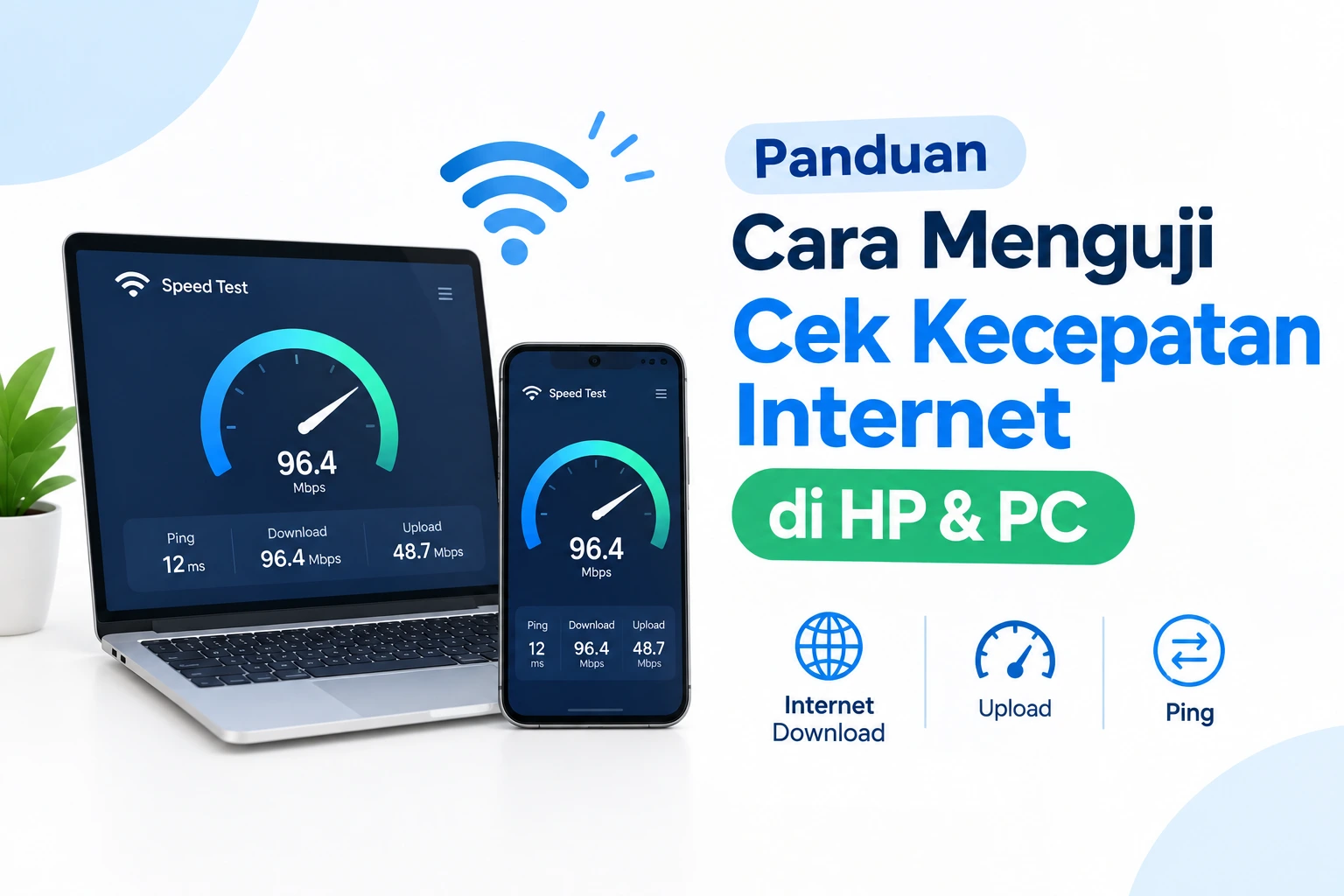
Pernahkah Anda merasakan kejengkelan ketika koneksi internet di rumah atau ponsel mendadak lambat saat digunakan untuk streaming film kesayangan, bermain game kompetitif, atau melakukan panggilan video penting? Sebelum Anda terburu-buru melayangkan keluhan kepada pihak penyedia layanan internet, mengetahui cara menguji kecepatan internet secara mandiri adalah langkah pertama yang wajib dan paling objektif dilakukan.
Melakukan uji kecepatan internet atau yang sering disebut speedtest sebenarnya sangat mudah dan hanya memakan waktu kurang dari satu menit. Kendati demikian, masih banyak orang merasa bingung bagaimana cara mendapatkan hasil yang benar-benar akurat serta apa arti sebenarnya dari angka-angka teknis yang muncul di layar. Artikel panduan komprehensif ini akan membahas tuntas tutorial praktis cara cek kecepatan internet, trik mendapatkan hasil yang valid, hingga panduan mendalam membaca metrik penting seperti Ping, Download, dan Upload.
Melakukan uji kecepatan internet atau yang sering disebut speedtest sebenarnya sangat mudah dan hanya memakan waktu kurang dari satu menit. Kendati demikian, masih banyak orang merasa bingung bagaimana cara mendapatkan hasil yang benar-benar akurat serta apa arti sebenarnya dari angka-angka teknis yang muncul di layar. Artikel panduan komprehensif ini akan membahas tuntas tutorial praktis cara cek kecepatan internet, trik mendapatkan hasil yang valid, hingga panduan mendalam membaca metrik penting seperti Ping, Download, dan Upload.
Mengapa Menguji Kecepatan Internet Itu Penting ?
Banyak pengguna internet berlangganan paket tertentu tanpa pernah benar-benar tahu apakah kecepatan yang mereka terima setiap hari sudah sesuai dengan biaya bulanan yang dikeluarkan. Dengan melakukan pengujian secara berkala, Anda bisa mendapatkan beberapa keuntungan nyata:
- Memastikan Hak Konsumen : Anda dapat memverifikasi apakah ISP memberikan bandwidth sesuai dengan perjanjian kontrak paket langganan Anda.
- Troubleshooting Mandiri : Mengetahui apakah gangguan akses internet berasal dari perangkat Anda sendiri, router di rumah, atau memang sedang terjadi gangguan massal dari pusat penyedia layanan.
-
Optimalisasi Aktivitas Digital : Membantu Anda menyesuaikan jenis aktivitas online (seperti resolusi video streaming atau kebutuhan work from home) dengan kapasitas jaringan yang tersedia saat itu.
Persiapan Penting : Cara Menguji Kecepatan Internet agar Hasilnya Akurat
Banyak orang salah kaprah dan langsung menyimpulkan bahwa internet mereka rusak hanya karena hasil speedtest pertama menunjukkan angka yang rendah. Padahal, bisa jadi hasil tersebut dipengaruhi oleh aktivitas latar belakang (background process) di perangkat Anda. Agar hasil pengujian mencerminkan kecepatan internet yang sebenarnya, lakukan beberapa persiapan kecil berikut ini :
- Matikan Unduhan dan Pembaruan di Latar Belakang: Pastikan tidak ada perangkat lain di rumah Anda—baik laptop, smartphone, maupun smart TV—yang sedang mengunduh file berukuran besar, memperbarui (update) sistem operasi, atau menyinkronkan data cloud saat tes sedang berlangsung.
- Gunakan Kabel LAN Jika Memungkinkan: Jaringan nirkabel (Wi-Fi) sangat rentan terhadap hambatan fisik seperti tembok, jarak, dan interferensi gelombang elektronik lain. Jika Anda menguji lewat laptop atau PC, menghubungkan perangkat secara langsung ke modem menggunakan kabel LAN (Ethernet) akan memberikan hasil yang jauh lebih akurat dan stabil dibanding menggunakan Wi-Fi.
- Dekati Perangkat Router: Jika terpaksa menggunakan koneksi Wi-Fi atau data seluler ponsel, usahakan untuk berdiri di dekat router atau pastikan perangkat Anda berada di area dengan tangkapan sinyal penuh tanpa banyak penghalang.
-
Tutup Tab Browser yang Tidak Perlu: Terlalu banyak membuka tab atau aplikasi aktif yang memakan bandwidth internet dapat memengaruhi kestabilan grafik pengujian speedtest.
Langkah Demi Langkah Melakukan Tes Kecepatan Internet
Setelah semua persiapan di atas selesai dilakukan, proses pengujian dapat langsung Anda eksekusi dengan mengikuti langkah-langkah praktis berikut :
- Buka browser web di ponsel pintar, tablet, atau komputer Anda (dapat menggunakan Google Chrome, Mozilla Firefox, Safari, atau Microsoft Edge).
- Kunjungi situs pengujian jaringan terkemuka di dunia yang kredibel, seperti Speedtest.net oleh Ookla atau Fast.com oleh Netflix. Kedua situs ini menggunakan standar global yang sangat akurat.
- Jika Anda menggunakan platform Speedtest.net, klik tombol besar di tengah layar yang bertuliskan GO (Mulai). Sementara itu, jika Anda menggunakan Fast.com, sistem akan otomatis mendeteksi dan menjalankan pengujian begitu halaman selesai dimuat.
-
Tunggu sekitar 15 hingga 30 detik saja hingga jarum indikator atau proses kalkulasi berhenti bergerak dan menampilkan angka akhir secara transparan.
Cara Membaca dan Memahami Hasil Speedtest dengan Benar
Setelah proses pengujian selesai, layar perangkat Anda akan menampilkan tiga metrik utama yang menjadi penentu kualitas koneksi internet secara menyeluruh. Agar tidak salah kaprah, berikut adalah rincian cara membaca dan memahami setiap metrik tersebut :
1. Ping / Latency (Diukur dalam Satuan ms – Milidetik)
Ping menunjukkan seberapa cepat respons koneksi internet Anda saat mengirimkan paket data dari perangkat ke server pusat dan menerimanya kembali. Metrik ini sangat krusial bagi Anda yang menyukai game online atau melakukan panggilan suara/video real-time.
- Cara Membaca : Berbeda dengan kecepatan data, untuk nilai Ping, semakin rendah angkanya maka semakin bagus dan responsif koneksi Anda.
- Standar Penilaian :
- Nilai Ping di bawah 20 ms dianggap sangat luar biasa dan sempurna untuk gaming kompetitif.
- Nilai Ping antara 20 hingga 50 ms tergolong sangat baik untuk aktivitas harian dan komunikasi profesional.
-
Sebaliknya, Ping di atas 100 ms biasanya akan menyebabkan keterlambatan (lag), jeda suara, atau gambar patah-patah yang cukup mengganggu.
2. Kecepatan Unduh / Download Speed (Diukur dalam Satuan Mbps)
Metrik ini menunjukkan seberapa cepat kapasitas koneksi internet Anda dalam menarik atau mengunduh data dari dunia maya ke perangkat Anda. Segala aktivitas digital yang bersifat konsumtif seperti menjelajahi media sosial, streaming film kualitas tinggi di Netflix atau YouTube, mengunduh dokumen kerja, dan memuat halaman web sangat bergantung pada besaran angka ini.
- Cara Membaca : Semakin tinggi angka Mbps yang dihasilkan, semakin cepat dan gesit pula performa internet Anda.
-
Standar Kebutuhan : Untuk menonton video beresolusi HD ($720p$ atau $1080p$) dengan lancar tanpa buffering, setidaknya Anda membutuhkan kecepatan download minimal sekitar 5 hingga 10 Mbps untuk setiap perangkat yang aktif secara bersamaan.
3. Kecepatan Unggah / Upload Speed (Diukur dalam Satuan Mbps)
Kebalikan dari download, kecepatan unggah (upload speed) menunjukkan seberapa cepat perangkat Anda bisa mengirimkan atau mentransfer data dari perangkat lokal ke jaringan internet global. Aktivitas yang sangat bergantung pada kecepatan unggah tinggi meliputi mengirim lampiran email berukuran besar, mengunggah video kreatif ke YouTube, TikTok, atau Instagram, serta mencadangkan foto (backup) ke Google Drive.
-
Cara Membaca : Sama seperti download, semakin tinggi angkanya, semakin baik. Namun perlu dicatat bahwa sebagian besar penyedia layanan internet rumahan di Indonesia menggunakan sistem asimetris, di mana kecepatan unggah biasanya diatur lebih rendah (dengan rasio sekitar 1:2 atau 1:5) dibanding kecepatan unduh karena aktivitas pengguna pada umumnya lebih banyak mengunduh.
Apa yang Harus Dilakukan Jika Hasil Tes Jauh di Bawah Standar?
Jika Anda telah melakukan seluruh persiapan dengan benar—seperti menggunakan kabel LAN dan mematikan aplikasi latar belakang—namun hasil speedtest tetap menunjukkan angka yang jauh di bawah paket langganan yang Anda bayar, jangan panik. Anda dapat mengambil langkah-langkah solutif berikut:
- Lakukan Restart Perangkat Modem/Router : Matikan daya router Anda, cabut kabel dolarnya selama kurang lebih 3 hingga 5 menit, lalu pasang dan nyalakan kembali untuk menyegarkan jaringan internal.
- Dokumentasikan Hasil Tes : Ambil screenshot (tangkapan layar) dari hasil speedtest yang menunjukkan rendahnya performa jaringan beserta tanggal dan waktunya.
-
Laporkan ke Layanan Pelanggan (Customer Service) : Jadikan data tangkapan layar tersebut sebagai bukti valid dan laporan resmi saat Anda menghubungi pusat layanan pelanggan ISP Anda agar teknisi mereka dapat segera melakukan pengecekan jalur kabel di area rumah Anda.
Kesimpulan
Melakukan speedtest atau uji kecepatan internet secara berkala bukan hanya kegiatan mengisi waktu luang, melainkan langkah cerdas untuk memastikan performa digital Anda tetap optimal setiap hari. Dengan memahami cara kerja metrik dasar seperti Ping, Download, dan Upload, Anda dapat mengevaluasi kualitas koneksi secara mandiri dan memastikan investasi biaya langganan internet Anda tidak terbuang sia-sia. Semoga panduan praktis ini bermanfaat dan membantu aktivitas digital Anda menjadi jauh lebih produktif.