
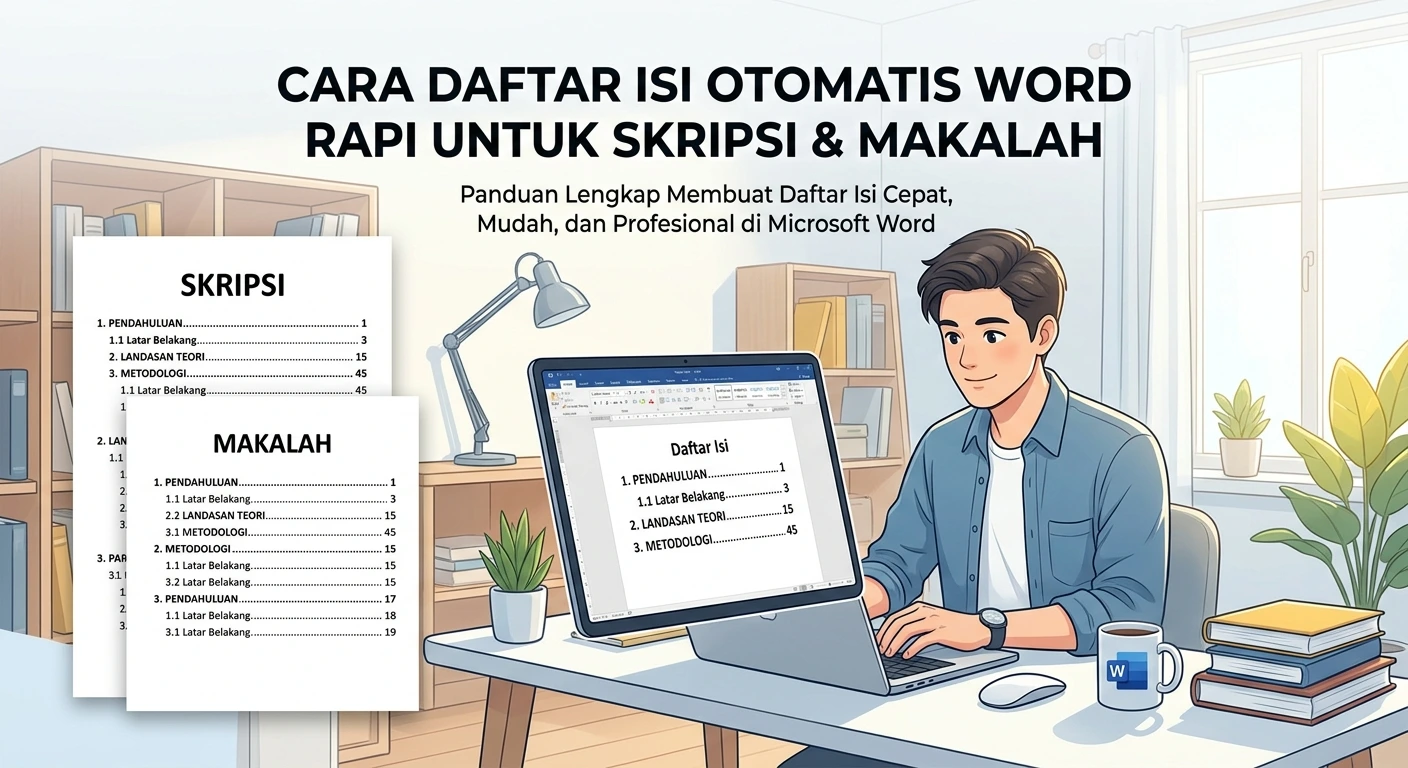
Menguasai cara membuat daftar isi otomatis Word adalah keterampilan krusial saat Anda menyusun dokumen formal seperti skripsi, makalah, tesis, maupun laporan perusahaan. Tanpa teknik yang benar, menyusun bagian ini secara manual tidak hanya menyita waktu, tetapi juga rapi dan berisiko menghasilkan nomor halaman yang tidak akurat saat dokumen direvisi. Melalui artikel ini, Anda akan mempelajari panduan praktis untuk menghasilkan daftar isi otomatis Word yang rapi, cepat, dan presisi dalam hitungan menit.
Fungsi utama daftar isi tidak sekadar sebagai penanda halaman, melainkan sebagai kompas navigasi bagi pembaca, penguji, atau klien untuk memahami alur berpikir penulisan secara menyeluruh. Sayangnya, tidak sedikit penulis yang masih mengandalkan cara manual—seperti mengetik judul bab, menekan tombol titik (.) berulang kali hingga panjang, lalu mencocokkan nomor halaman satu per satu secara manual.
Metode konvensional ini tidak hanya membuang waktu dan energi, tetapi juga memicu berbagai masalah serius:
- Garis titik yang tidak presisi: Tampilan daftar isi terlihat bergelombang dan tidak sejajar di margin kanan.
- Risiko ketidakakuratan data: Ketika ada penambahan paragraf, gambar, atau halaman baru, nomor halaman di daftar isi manual akan menjadi salah (out of date).
- Efisiensi kerja yang rendah: Penulis harus membuang waktu berharga hanya untuk merevisi daftar isi setiap kali melakukan revisi dokumen.
Artikel ini menyajikan panduan komprehensif mengenai cara membuat daftar isi otomatis di Microsoft Word, lengkap dengan pemahaman logika fitur, solusi perbaikan error, hingga tips formatting standar akademis agar karya Anda lolos evaluasi dengan nilai sempurna.
Logika Dasar: Memahami Fitur Styles (Heading) di Microsoft Word
Sebelum melangkah ke panduan teknis, Anda harus memahami konsep utama pemrosesan data di Microsoft Word. Sistem Table of Contents (TOC) otomatis bekerja berdasarkan pemetaan Hierarki Teks menggunakan fitur Styles (Heading).
Secara konseptual, Microsoft Word tidak tahu teks mana yang merupakan judul bab atau sub-bab kecuali Anda memberinya label atau penanda khusus. Fitur Styles yang terletak pada tab Home berfungsi sebagai penanda hierarki tersebut:
- Heading 1 (Tingkat Utama): Dialokasikan untuk judul bab utama atau bagian penting dokumen yang berdiri sendiri.
- Contoh:
BAB I PENDAHULUAN,BAB II LANDASAN TEORI,DAFTAR PUSTAKA.
- Contoh:
- Heading 2 (Tingkat Kedua): Dialokasikan untuk anak judul atau sub-bab yang bernaung di bawah Heading 1.
- Contoh:
1.1 Latar Belakang,1.2 Rumusan Masalah,2.1 Tinjauan Pustaka.
- Contoh:
- Heading 3 (Tingkat Ketiga): Dialokasikan untuk rincian spesifik di dalam sub-bab (anak sub-bab).
- Contoh:
1.2.1 Manfaat Teoretis,1.2.2 Manfaat Praktis.
- Contoh:
- Heading 4 & Seterusnya: Digunakan untuk sub-bagian yang lebih mendalam jika dokumen memiliki struktur kompleks.
Dengan menerapkan sistem Heading ini, Microsoft Word akan mencatat koordinat lokasi teks beserta nomor halamannya secara real-time ke dalam sistem database internal dokumen Anda.
Panduan Langkah demi Langkah (Step-by-Step) Membuat Daftar Isi Otomatis
Berikut adalah alur kerja sistematis untuk merancang daftar isi otomatis dari awal hingga selesai:
Tahap 1: Melakukan Formating dan Penandaan Styles (Heading)
- Buka dokumen karya tulis Anda di Microsoft Word.
- Cari dan blok (highlight) judul bab pertama (misal:
BAB I PENDAHULUAN). - Pada tab Home, perhatikan grup ikon Styles, lalu klik Heading 1.
- Selanjutnya, blok sub-bab di bawahnya (misal:
1.1 Latar Belakang). - Pada grup Styles, pilih Heading 2.
- Ulangi proses penandaan (tagging) ini pada seluruh judul bab dan sub-bab dari awal halaman hingga halaman lampiran akhir dokumen Anda.
Tips Kustomisasi Layout Format (Anti-Berantakan): Saat Anda mengklik Heading 1 atau Heading 2, secara default font mungkin berubah menjadi warna biru atau ukuran font tidak sesuai aturan kampus/kantor.
Cara Mengubahnya: Klik kanan pada tombol Heading 1 di menu Styles -> Pilih Modify -> Atur jenis font (misal: Times New Roman), ukuran font (misal: 14pt), warna font (Black/Hitam), dan format ketebalan (Bold). Klik OK. Semua teks bertipe Heading 1 akan otomatis berubah sesuai preferensi Anda tanpa merusak format penulisan.
Tahap 2: Menyiapkan Halaman Khusus Daftar Isi
- Gulir layar dokumen ke posisi di mana daftar isi akan ditempatkan (umumnya berada setelah Kata Pengantar dan sebelum BAB I).
- Jika belum ada halaman kosong, letakkan kursor di bagian akhir teks Kata Pengantar, lalu tekan kombinasi tombol
Ctrl + Enter(Page Break) untuk membuat halaman baru yang bersih secara rapi. - Ketik judul halaman di bagian atas:
DAFTAR ISI(terapkan format Heading 1 pada teks ini jika ingin dicantumkan di dalam daftar isi itu sendiri, atau biarkan sebagai teks biasa sesuai standar pedoman penulisan Anda). - Tekan
Enteruntuk memberikan satu baris jarak dan letakkan kursor teks di bawahnya.
Tahap 3: Memanggil dan Memunculkan Table of Contents
- Arahkan kursor kursor pada baris kosong di halaman daftar isi.
- Klik tab References pada bilah menu (ribbon) bagian atas.
- Di sudut paling kiri, klik opsi Table of Contents.
- Pilihlah salah satu dari opsi templat otomatis yang tersedia:
- Automatic Table 1: Menggunakan judul heading “Contents”.
- Automatic Table 2: Menggunakan judul heading “Table of Contents”.
- Selesai! Dalam hitungan detik, seluruh daftar bab, sub-bab, titik-titik pembatas, dan nomor halaman akan terisi secara otomatis dengan tingkat presisi 100%.
Cara Memperbarui Daftar Isi Otomatis (Update Table)
Salah satu keunggulan terbesar dari daftar isi otomatis adalah kemudahan sinkronisasi saat terjadi perubahan isi dokumen. Jika Anda menambah paragraf, mengedit judul sub-bab, atau menghapus bagian tertentu, Anda tidak perlu merestrukturisasi daftar isi secara manual.
Cukup ikuti langkah mudah berikut:
- Klik sekali di mana saja pada area kotak Daftar Isi.
- Klik tombol Update Table… yang muncul di bilah atas kotak daftar isi.
- Anda akan dihadapkan pada dua pilihan:
- Update page numbers only: Pilih opsi ini jika Anda hanya mengubah isi teks yang menyebabkan nomor halaman bergeser, tanpa menambah atau mengubah judul bab/sub-bab.
- Update entire table: Pilih opsi ini jika Anda menambah bab baru, mengubah judul sub-bab, atau menghapus bagian dari dokumen.
- Klik OK untuk menerapkan pembaruan seketika.
Problem Solving: Mengatasi Masalah Umum pada Daftar Isi Otomatis
Meskipun sistem ini sangat handal, pengguna terkadang menghadapi beberapa kendala teknis. Berikut solusi untuk mengatasinya:
1. Judul BAB dan Nama Bab Terpisah Baris di Daftar Isi
Secara standar penulisan akademis, penulisan BAB I dan PENDAHULUAN dipisah oleh baris baru (Enter). Namun, jika menggunakan tombol Enter biasa, Word akan menganggap keduanya sebagai dua teks terpisah sehingga di daftar isi muncul dalam dua baris berbeda.
- Solusi: Saat menaruh judul bab, jangan gunakan tombol
Enter. Gunakan kombinasi tombolShift + Enter(Soft Return). Hal ini membuat teks turun ke baris baru secara visual, tetapi tetap dibaca sebagai satu kesatuan kalimat oleh sistem Heading Word.
2. Teks Isi Paragraf Ikut Muncul di Daftar Isi
Masalah ini terjadi karena Anda secara tidak sengaja mengaplikasikan format Heading pada paragraf teks biasa.
- Solusi: Blok paragraf yang salah masuk ke daftar isi tersebut, lalu pada tab Home -> grup Styles, klik opsi Normal. Setelah itu, lakukan Update Entire Table pada daftar isi Anda.
Ringkasan dan Kesimpulan
Menguasai pembuatan daftar isi otomatis di Microsoft Word menggunakan fitur Styles (Heading) dan Table of Contents adalah keterampilan dasar yang wajib dimiliki oleh akademisi, mahasiswa, dan profesional modern. Langkah ini tidak hanya memangkas durasi pengerjaan dokumen hingga 80%, tetapi juga menjamin standar kerapian visual dan ketepatan navigasi secara profesional.
Dengan menerapkan metode sistematis dalam artikel ini, Anda dapat fokus pada kualitas isi tulisan tanpa perlu terbebani oleh masalah teknis penyusunan format dokumen. Selamat mencoba dan tingkatkan produktivitas kerja Anda!