
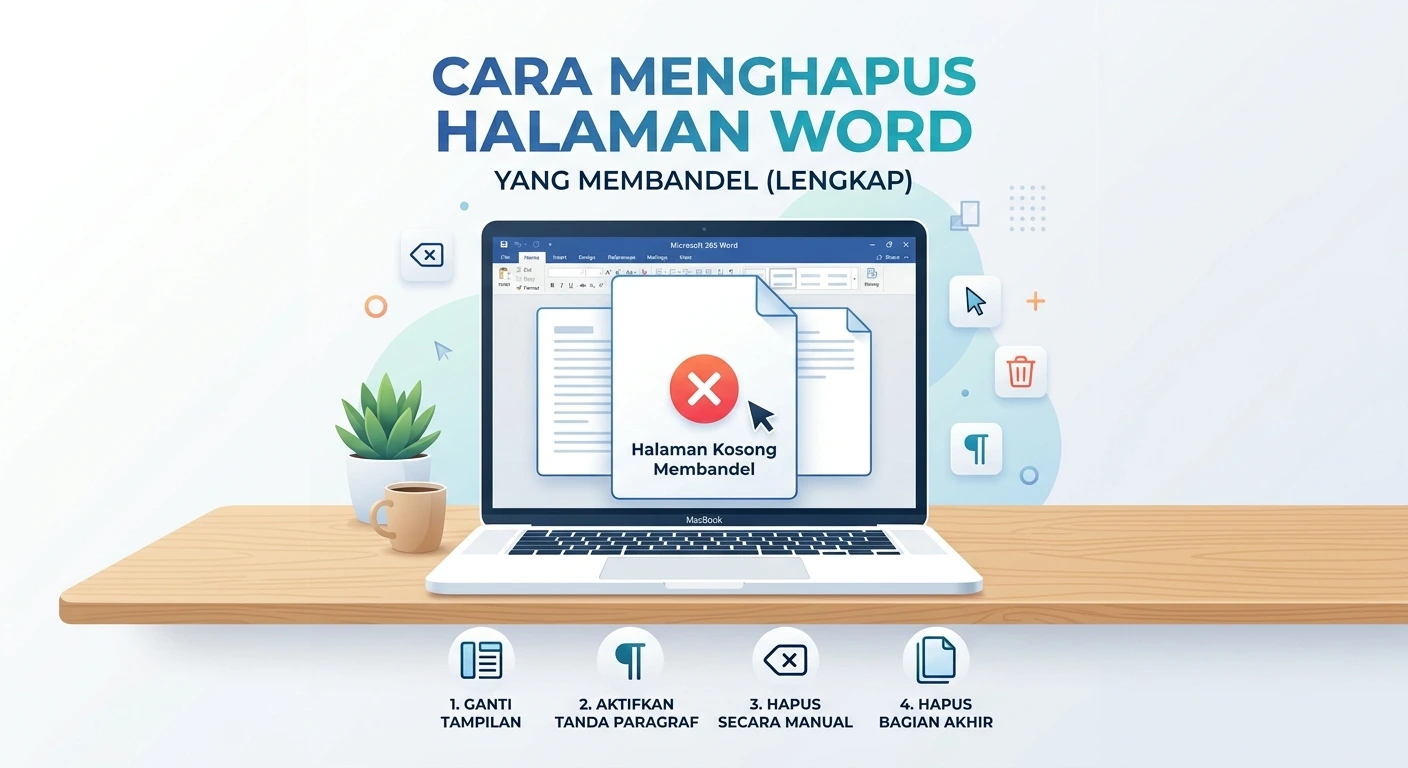
Mencari tahu cara menghapus halaman word yang mendadak muncul tentu menjadi hal penting saat Anda sedang fokus mengetik dokumen penting seperti laporan kerja, proposal, maupun skripsi. Kemunculan halaman kosong (blank page) secara tiba-tiba di tengah atau akhir dokumen sering kali membuat frustrasi karena halaman tersebut kerap kali “membandel” dan tetap tidak bisa dihilangkan meskipun Anda sudah berulang kali menekan tombol Backspace atau Delete di keyboard.
Masalah ini kerap memicu rasa frustrasi karena halaman kosong tersebut kerap kali “membandel” dan tetap tidak bisa dihilangkan, meskipun Anda sudah berulang kali menekan tombol Backspace atau Delete di keyboard.
Keberadaan halaman kosong yang tidak diinginkan tentu merusak tata letak (layout), mengacaukan penomoran halaman, dan membuat dokumen terlihat kurang rapi serta tidak profesional saat hendak dicetak (print) atau dikirim dalam bentuk file PDF.
Dalam artikel ini, kita akan mengupas secara tuntas penyebab utama masalah ini, trik pencegahan, hingga langkah-langkah praktis dan paling efektif untuk menghapus halaman kosong di Microsoft Word secara permanen.
Mengapa Halaman Kosong di Microsoft Word Sangat Sulit Dihapus?
Sebelum masuk ke langkah-langkah penyelesaiannya, penting bagi Anda untuk memahami mengapa halaman kosong tersebut bisa muncul dan sulit untuk dihilangkan.
Secara teknis, Microsoft Word tidak membuat halaman kosong tanpa alasan. Penyebab utama halaman kosong membandel biasanya berasal dari karakter atau elemen pemformatan tersembunyi (formatting marks) yang tidak sengaja terbentuk saat Anda memproses dokumen.
Beberapa penyebab umum meliputi:
-
Penekanan Tombol Enter Berlebihan: Menekan tombol Enter terlalu banyak untuk berpindah ke halaman baru menciptakan tumpukan paragraf kosong (blank paragraphs).
-
Fitur Page Break yang Aktif: Penggunaan Page Break manual yang ditempatkan di posisi kurang tepat sering kali menyisakan ruang kosong ekstra di halaman berikutnya.
-
Section Break Tersembunyi: Opsi Section Break (Next Page), Odd Page, atau Even Page yang digunakan untuk memisahkan bab atau mengubah orientasi kertas (dari portrait ke landscape) dapat memaksa Word menyisipkan halaman kosong otomatis.
-
Tabel di Bagian Bawah Halaman: Jika sebuah tabel diakhiri tepat di batas paling bawah suatu halaman, Microsoft Word secara otomatis akan menyisipkan paragraf kosong di halaman berikutnya untuk menampung kursor teks. Paragraf ini bersifat bawaan (default) dan sering kali tidak bisa dihapus dengan cara biasa.
5 Metode Ampuh Menghapus Halaman Kosong di Microsoft Word
Berikut adalah berbagai metode paling efektif yang bisa Anda gunakan sesuai dengan jenis dan letak halaman kosong yang muncul pada dokumen Anda:
1. Menggunakan Fitur Show/Hide Paragraph Marks (Sangat Direkomendasikan)
Ini adalah langkah pertama dan paling akurat untuk mendeteksi “penyebab tersembunyi” di balik munculnya halaman kosong. Dengan mengaktifkan simbol pemformatan, Anda dapat melihat dengan jelas struktur teks yang tidak terlihat.
Langkah-langkah:
-
Buka dokumen Anda di Microsoft Word.
-
Pilih tab Home di bilah menu (ribbon) bagian atas.
-
Pada kelompok menu Paragraph, klik ikon berbentuk huruf ‘P’ terbalik (
¶) atau tekan kombinasi tombol Ctrl + Shift + 8 (atau Cmd + 8 di Mac). -
Word akan menampilkan seluruh kuis/simbol pemformatan. Perhatikan area halaman kosong tersebut. Anda akan melihat deretan simbol
¶(Paragraph Mark) atau tulisan---Page Break---/---Section Break---. -
Blok (highlight) seluruh simbol
¶atau tulisan Break yang memicu halaman kosong tersebut menggunakan kursor/mouse. -
Tekan tombol Backspace atau Delete pada keyboard. Halaman kosong akan otomatis hilang seketika.
-
Klik kembali ikon
¶untuk menyembunyikan simbol pemformatan tersebut.
2. Menghapus Halaman Melalui Navigation Pane (Panel Navigasi)
Jika dokumen Anda memiliki puluhan hingga ratusan halaman, menggulir layar satu per satu tentu sangat membuang waktu. Fitur Navigation Pane memungkinkan Anda mencari dan menghapus halaman kosong di tengah dokumen secara presisi.
Langkah-langkah:
-
Navigasi ke tab View pada menu bagian atas.
-
Centang opsi Navigation Pane pada kelompok menu Show. Sebuah panel baru akan muncul di sisi kiri layar.
-
Di dalam panel navigasi tersebut, pilih tab Pages. Anda akan melihat tampilan miniatur (thumbnail) dari seluruh halaman dokumen secara berurutan.
-
Cari dan klik pada miniatur halaman kosong yang hendak dihapus.
-
Tekan tombol Delete pada keyboard Anda beberapa kali hingga thumbnail halaman kosong tersebut lenyap dari daftar navigasi.
3. Trik Menggunakan Shortcut Kombinasi Ctrl + G (Khusus Halaman Kosong Membandel)
Metode ini sangat ampuh ketika halaman kosong sulit disorot menggunakan kursor mouse secara manual, atau ketika halaman kosong berada di posisi yang rumit.
Langkah-langkah:
-
Arahkan kursor teks Anda dan klik sembarang area di dalam halaman kosong yang ingin dihapus.
-
Tekan kombinasi tombol Ctrl + G di keyboard (atau Cmd + Option + G untuk pengguna Mac) untuk membuka jendela dialog Find and Replace.
-
Pastikan Anda berada di tab Go To.
-
Pada kolom Enter page number, ketikkan perintah rahasia berikut:
\page -
Tekan tombol Enter lalu klik Close. Perintah ini secara otomatis menyeleksi (block) seluruh area dan isi dari halaman tersebut di latar belakang.
-
Langsung tekan tombol Delete atau Backspace pada keyboard Anda. Seluruh halaman tersebut akan terhapus secara instant.
4. Mengatasi Halaman Kosong Akibat Tabel di Akhir Dokumen
Salah satu kasus paling sering memicu frustrasi adalah ketika terdapat tabel besar tepat di akhir dokumen. Microsoft Word mewajibkan adanya paragraf di bawah tabel, sehingga paragraf tersebut terdorong ke halaman baru dan menciptakan halaman kosong yang tidak bisa dihapus begitu saja.
Solusi & Langkah-langkah:
-
Aktifkan fitur Show/Hide (
¶) pada tab Home untuk melihat tanda paragraf di halaman kosong setelah tabel. -
Klik tepat pada tanda
¶yang ada di halaman kosong tersebut. -
Buka opsi pengaturan Font dengan menekan tombol Ctrl + D (atau klik kanan pada tanda
¶lalu pilih Font). -
Pada jendela pengaturan Font, centang kotak Hidden di bagian Effects.
-
Klik OK.
-
Matikan kembali fitur Show/Hide (
¶). Paragraf bawaan tabel akan tersembunyi dan halaman kosong otomatis menghilang.
Trik Alternatif: Anda juga bisa mengecilkan ukuran huruf (font size) tanda paragraf tersebut menjadi
1 ptdan mengatur line spacing menjadi0 ptagar paragraf muat di halaman pertama bersama tabel.
5. Mengubah Jenis Section Break (Jika Halaman Masih Muncul)
Jika Anda menggunakan Section Break untuk memisahkan format penomoran (misalnya dari angka romawi ke angka arab) atau orientasi halaman, pastikan jenis Section Break yang digunakan sudah benar.
Langkah-langkah:
-
Aktifkan Show/Hide (
¶) untuk menemukan garis Section Break. -
Klik tepat setelah garis Section Break.
-
Masuk ke tab Layout (atau Page Layout), lalu klik tombol panah kecil di pojok kanan bawah kelompok menu Page Setup.
-
Pilih tab Layout di dalam jendela Page Setup.
-
Pada menu drop-down Section start, ubah pilihannya menjadi Continuous.
-
Klik OK. Ini akan menghilangkan batas halaman baru tanpa merusak pemisahan format bagian dokumen Anda.
Tips Mencegah Munculnya Halaman Kosong di Masa Mendatang
Mencegah tentu lebih baik daripada memperbaiki. Agar dokumen Word Anda selalu rapi tanpa diwarnai halaman kosong yang mengganggu, terapkan kebiasaan pengetikan berikut:
-
Hindari Tekan Enter Berulang Kali: Jangan menekan Enter secara beruntun hanya untuk berpindah ke halaman baru. Gunakan kombinasi tombol Ctrl + Enter (Page Break) agar perpindahan halaman lebih rapi dan terstruktur.
-
Manfaatkan Fitur Keep with Next: Saat membuat judul bab atau sub-bab di bagian bawah halaman, gunakan opsi Keep with Next pada pengaturan Paragraph agar judul tidak terpisah dari paragraf utamanya.
-
Periksa Ukuran Margin Dokumen: Margin yang terlalu besar dapat mendorong elemen kecil seperti garis pemisah atau paragraf ke halaman berikutnya.
Kesimpulan
Masalah halaman kosong membandel di Microsoft Word pada dasarnya bukanlah bug atau kerusakan aplikasi, melainkan konsekuensi dari fitur pemformatan otomatis yang belum disesuaikan.
Dengan menguasai penggunaan fitur dasar seperti Show/Hide (¶), Navigation Pane, perintah \page, serta penanganan paragraf tersembunyi pada tabel, Anda dapat merapikan dokumen dengan cepat, profesional, dan efisien. Penataan dokumen yang rapi tidak hanya meningkatkan estetika hasil kerja Anda, tetapi juga menjaga kredibilitas dalam dunia akademik maupun profesional.