
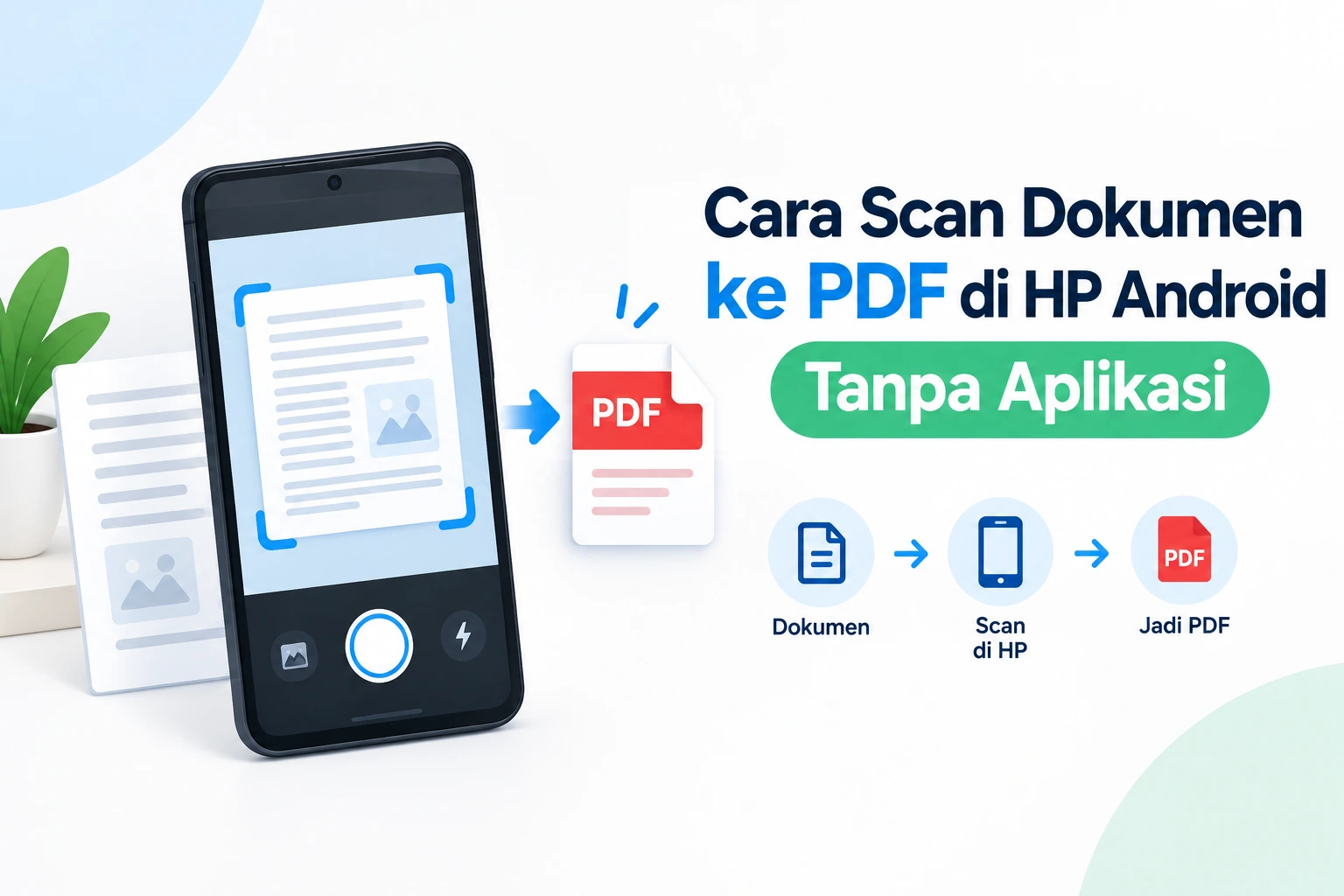
Di era digitalisasi yang makin masif, mengetahui cara scan dokumen ke PDF di HP Android menjadi kebutuhan penting untuk menyelesaikan berbagai urusan administrasi secara cepat. Mulai dari pengiriman berkas lamaran kerja, pendaftaran beasiswa, hingga dokumen bisnis, format PDF selalu menjadi standar utama karena tata letaknya yang stabil di berbagai perangkat.
Dahulu, proses pemindaian berkas mewajibkan kita memiliki mesin scanner konvensional berukuran besar yang tersambung ke komputer. Alternatif lainnya adalah mendatangi tempat fotokopi atau rental internet (warnet). Namun, tahukah Anda bahwa ponsel pintar Android yang Anda genggam saat ini sanggup menghasilkan tangkapan dokumen berkualitas tajam layaknya mesin pencetak profesional?
Dalam artikel tutorial ini, kita akan mengulas secara tuntas langkah demi langkah mengonversi lembaran kertas fisik menjadi file PDF yang rapi, cepat, dan 100% aman hanya menggunakan fitur bawaan smartphone Android Anda.
Mengapa Harus Menggunakan Fitur bawaan Google Drive?
Bila Anda menjelajahi toko aplikasi Google Play Store, ada ratusan aplikasi scanner gratis yang ditawarkan. Namun, sebagian besar aplikasi pihak ketiga tersebut kerap membawa sejumlah kerugian yang berpotensi menyulitkan Anda:
- Watermark yang Mengganggu : Aplikasi gratisan sering menambahkan logo (watermark) otomatis di sudut dokumen, sehingga berkas tampak kurang profesional saat dikirim ke pihak instansi.
- Iklan Pop-up Berlebihan : Munculnya iklan secara tiba-tiba acap kali memperlambat alur kerja Anda yang sedang terburu-buru.
-
Risiko Privasi Data : Mengunggah dokumen sensitif (seperti KTP, KK, atau ijazah) ke aplikasi buatan pengembang tak dikenal dapat berisiko terhadap keamanan data pribadi.
Sebagai solusinya, memanfaatkan layanan Google Drive yang secara default sudah terinstal di hampir seluruh perangkat Android merupakan pilihan paling efisien dan bijak.
Keunggulan Scan via Google Drive :
- Hemat Ruang Penyimpanan: Anda tidak perlu mengunduh aplikasi tambahan yang berpotensi memenuhi memori internal ponsel (ROM).
- Hasil Bersih dan Profesional: Bebas dari watermark atau stempel promosi pihak ketiga.
-
Integrasi Awan (Cloud Storage): Berkas yang sudah dipindai langsung tersimpan aman di akun Google Anda, siap diposisikan ke folder khusus, serta sangat mudah dibagikan melalui link atau surel.
Panduan Lengkap Scan Dokumen ke PDF Menggunakan HP Android
Untuk memperoleh hasil tangkapan yang jernih dan bergaris presisi, silakan ikuti panduan teknis berurutan di bawah ini.
1. Persiapan Dokumen dan Pencahayaan
Sebelum membuka aplikasi, lakukan persiapan dasar berikut agar AI (Artificial Intelligence) pada kamera dapat mengenali sudut kertas secara presisi:
- Letakkan dokumen fisik Anda pada bidang yang datar (seperti meja kayu atau lantai).
- Pastikan warna alas/latar belakang berkontras tinggi dengan kertas (misalnya: kertas putih di atas meja kayu cokelat gelap).
-
Cari ruangan dengan pencahayaan yang terang dan merata untuk menghindari munculnya bayangan tangan atau ponsel pada lembaran berkas.
2. Membuka Fitur Pemindai di Google Drive
- Buka aplikasi Google Drive pada ponsel Android Anda.
- Pastikan Anda telah login ke akun Google (Gmail) yang aktif.
- Di sudut kanan bawah halaman utama, ketuk ikon Tanda Tambah (+).
-
Pada menu pilihan yang muncul, pilih ikon Pindai / Scan (berlambang kamera).
3. Pengambilan Gambar Berkas
- Posisikan kamera ponsel tepat sejajar di atas dokumen (posisi tegak lurus/0 derajat).
- Biarkan fokus kamera mengunci teks secara sempurna.
- Tekan tombol Rana / Capture untuk memotret.
- Periksa pratinjau gambar :
- Jika gambar sudah fokus dan tulisan terbaca jelas, ketuk ikon Centang ($\checkmark$).
- Jika gambar tampak buram atau miring, pilih Coba Lagi / Retry untuk mengulang pemotretan.
4. Merapikan dan Mengedit Tepi Dokumen
Setelah pengambilan foto selesai, pemindai bawaan Google Drive akan memotong tepi kertas secara otomatis. Apabila hasilnya belum presisi, Anda bisa melakukan penyesuaian manual :
- Pengaturan Garis Tepi (Crop): Ketuk ikon crop (kotak potong) di bilah atas. Geser delapan titik penyesuaian hingga menutupi seluruh sudut dokumen fisik Anda.
- Penyelarasan Warna (Filter): Ketuk ikon palet warna untuk menentukan mode visual. Gunakan opsi Hitam & Putih (Black & White) agar tulisan teks tampak kontras seperti hasil fotokopi bersih, atau gunakan mode Warna (Color) jika Anda memindai berkas berkover berwarna, nota, atau foto diri.
-
Rotasi: Jika orientasi gambar terbalik atau miring, gunakan tombol rotasi hingga posisi dokumen tegak lurus.
5. Menggabungkan Banyak Halaman (Multi-Page PDF)
Ingin memindai berkas yang memiliki lebih dari satu lembar (seperti proposal, makalah, atau formulir bertingkat) menjadi satu file tunggal?
- Jangan langsung menekan tombol simpan setelah halaman pertama selesai.
- Ketuk ikon Tanda Tambah (+) yang terletak di pojok kiri bawah layar.
- Ulangi proses pemotretan dan perapian untuk halaman kedua, ketiga, dan seterusnya.
-
Sistem secara otomatis akan menggabungkan seluruh lembaran tersebut ke dalam satu dokumen PDF berurut.
6. Menyimpan dan Mengunduh File PDF
- Ketuk tombol Simpan / Save yang berada di sudut kanan bawah.
- Ubah Nama Berkas : Berikan nama file yang ringkas dan rinci (contoh:
CV_Lengkap_Ahmad_2026.pdf). - Pilih Folder : Tentukan lokasi folder penyimpanan di dalam Google Drive agar rapi dan tidak berceceran.
-
Ketuk Simpan. File PDF berkualitas tinggi Anda kini telah tersimpan di cloud dan siap dikirimkan melalui aplikasi pesan singkat maupun lampiran email.
Tips Tambahan Agar Hasil Scan Lebih Optimal dan Tajam
Agar kualitas pemindaian dari HP Android Anda menyamai standar mesin scanner mahal, terapkan beberapa tips sederhana berikut :
- Bersihkan Lensa Kamera : Usap lensa belakang HP Anda menggunakan kain mikrofiber sebelum mengambil foto guna membuang noda minyak atau sidik jari yang menempel.
- Hindari Lampu Kilat (Flash) Langsung : Penggunaan flash kamera dari jarak dekat sering kali menimbulkan efek pantulan cahaya (glare) pada kertas licin (seperti majalah atau sertifikat). Gunakan pencahayaan alami ruangan (cahaya matahari dekat jendela atau lampu belajar).
-
Posisikan HP Tetap Stabil: Tahan napas sejenak saat mengetuk tombol kamera untuk meminimalkan getaran tangan (motion blur).
Kesimpulan
Transformasi ponsel cerdas menjadi alat pemindai portabel adalah salah satu wujud efisiensi teknologi yang bisa langsung kita manfaatkan sehari-hari. Tanpa perlu menginstal aplikasi tambahan yang penuh iklan atau berbayar, fitur bawaan Google Drive terbukti ampuh menghasilkan dokumen berbentuk PDF yang bersih, aman, bebas watermark, dan berstandar profesional.
Mulai sekarang, selesaikan seluruh urusan pemberkasan administrasi Anda dengan lebih hemat waktu dan tanpa biaya langsung dari genggaman tangan!