
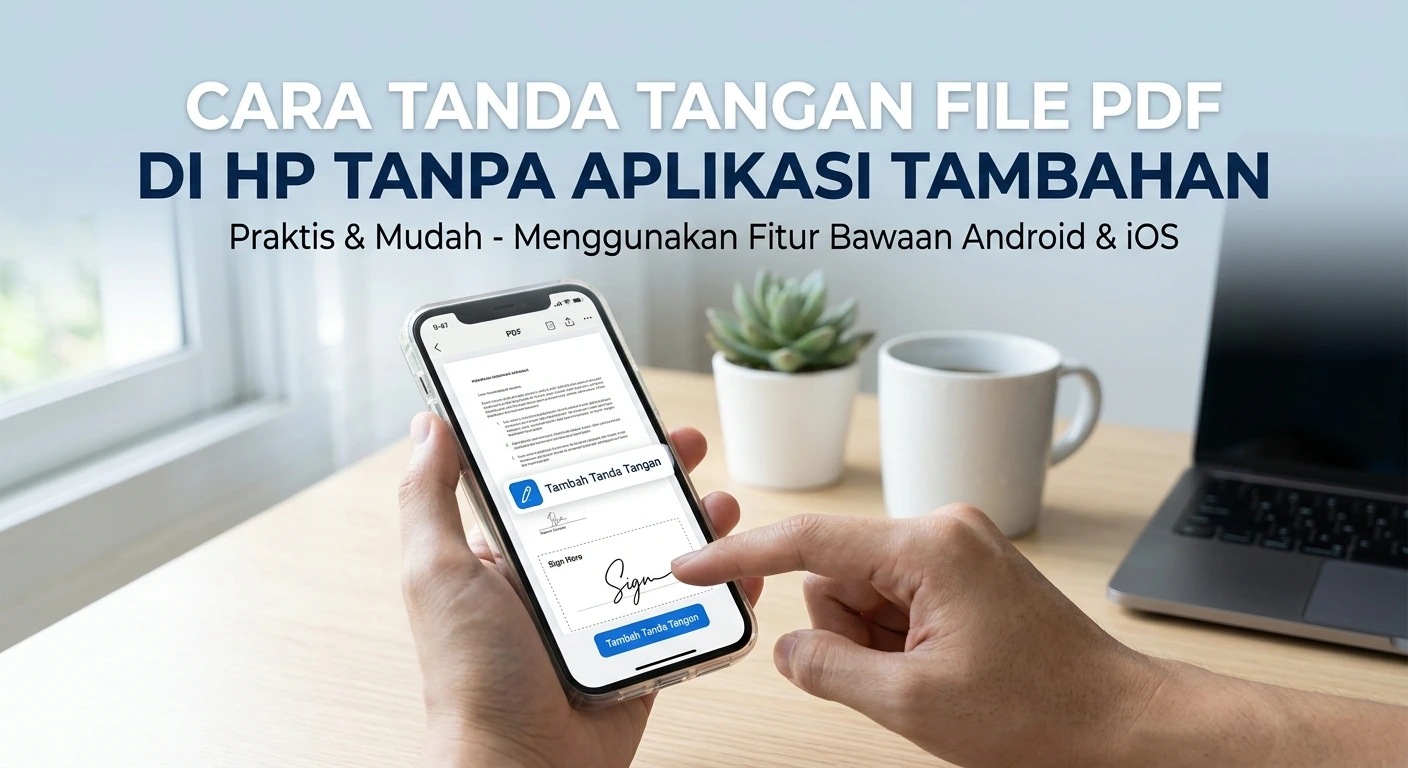
Mengirim dokumen formal berformat digital kini telah menjadi bagian dari aktivitas harian di dunia kerja, perkuliahan, maupun urusan administrasi. Namun, kendala sering muncul saat berkas tersebut harus segera dilegalisasi secara mendesak. Beruntung, Anda bisa menerapkan cara tanda tangan PDF di HP tanpa aplikasi tambahan secara praktis, gratis, dan aman, baik menggunakan perangkat Android maupun iPhone.
Banyak orang mengira proses ini merepotkan karena berasumsi harus mencetak berkas, menandatanganinya secara manual, lalu memindainya (scan) kembali. Ada pula yang terburu-buru mengunduh aplikasi pihak ketiga di Google Play Store atau App Store yang sering kali dipenuhi iklan mengganggu, membatasi fitur, atau meminta biaya berlangganan.
Padahal, baik ponsel Android maupun iPhone (iOS) modern saat ini sudah dilengkapi dengan fitur editor bawaan yang mampu membubuhkan tanda tangan digital secara langsung pada dokumen PDF. Paragraf berikut akan mengulas panduan lengkap, aman, dan 100% gratis untuk menandatangani PDF di HP tanpa perlu menginstal aplikasi tambahan.
Keuntungan Menandatangani PDF Secara Digital di Smartphone
Sebelum melangkah ke tutorial praktis, memahami manfaat dari metode ini akan membantu Anda bekerja lebih efisien:
- Efisiensi Waktu dan Biaya : Menghemat pengeluaran untuk kertas, tinta printer, dan biaya pemindaian (scanning).
- Keamanan Data Terjaga : Menggunakan fitur sistem bawaan mencegah dokumen sensitif diunggah ke server pihak ketiga yang tidak dikenal.
- Hasil Rapi dan Fleksibel : Ukuran dan posisi tanda tangan digital dapat disesuaikan secara presisi agar tampak proporsional dan profesional.
- Ramah Lingkungan (Paperless) : Mendukung efisiensi kerja tanpa kertas untuk lingkungan kerja yang lebih modern.
Method 1 : Cara Tanda Tangan PDF di HP Android (Lewat Google Drive)
Sebagian besar ponsel Android modern sudah dibekali aplikasi ekosistem Google secara bawaan, termasuk Google Drive dan Google PDF Viewer. Anda dapat memanfaatkan modul penandaan internal ini tanpa mengunduh software apa pun.
Langkah-langkah Lengkap di Android :
- Buka Dokumen PDF : Buka aplikasi Google Drive di HP Android Anda, lalu pilih file PDF yang ingin ditandatangani.
- Masuk ke Mode Edit : Di pojok kanan bawah layar, ketuk ikon Edit (berbentuk pensil) atau Isi Formulir / Fill & Sign.
- Pilih Fitur Tanda Tangan : Pada bilah alat (toolbar) bagian bawah, cari dan ketuk ikon Tanda Tangan, lalu pilih Tambahkan Tanda Tangan (Add Signature).
- Buat Tanda Tangan Digital : Goreskan jari Anda di atas papan kanvas digital yang muncul di layar HP. Jika hasilnya kurang rapi, Anda dapat mengetuk tombol Clear untuk mengulangnya.
- Atur Posisi & Ukuran : Setelah merasa sesuai, ketuk Selesai. Tanda tangan akan muncul di atas dokumen. Ketuk dan geser (drag) tanda tangan tersebut ke kolom penandatanganan, lalu sesuaikan ukurannya dengan mencubit skala layar.
- Simpan Dokumen : Ketuk tombol Simpan di pojok atas layar untuk menyimpan perubahan pada dokumen PDF secara permanen.
Method 2 : Cara Tanda Tangan PDF di iPhone / iOS (Fitur Markup Bawaan)
Bagi pengguna perangkat Apple, sistem operasi iOS memiliki fitur utilitas luar biasa bernama Markup. Fitur ini terintegrasi langsung di aplikasi Files (File), Photos, maupun saat Anda membuka lampiran email.
Langkah-langkah Lengkap di iPhone :
- Buka Aplikasi Files : Cari dan buka dokumen PDF yang dituju melalui aplikasi Files (File) bawaan iPhone.
- Aktifkan Fitur Markup : Ketuk ikon Ujung Pena (Markup) yang berada di pojok kanan atas atau bawah layar.
- Pilih Opsi Signature : Ketuk tombol Tanda Tambah (+) di pojok kanan bawah bilah alat Markup, lalu pilih Signature (Tanda Tangan).
- Gambar Tanda Tangan Baru : Jika baru pertama kali menggunakannya, Anda akan diminta menggambar tanda tangan menggunakan jari di area kosong, lalu ketuk Done. (Sistem iOS akan menyimpan tanda tangan ini sehingga Anda bisa menggunakannya lagi di kemudian hari).
- Posisikan pada Kolom Dokumen : Tanda tangan akan otomatis menempel di dokumen. Geser dan atur sudut-sudut kotak pembatas agar ukurannya pas dengan garis tanda tangan pada berkas.
- Simpan File : Ketuk tombol Done di pojok kiri atas layar untuk mengonfirmasi dan menyimpan file PDF yang telah ditandatangani.
Method 3: Alternatif Tanpa Aplikasi Lewat Web Browser
Jika sistem bawaan HP Anda mengalami kendala versi OS lama, Anda tetap bisa menandatangani PDF tanpa instalasi aplikasi menggunakan browser (Google Chrome, Safari, atau Mozilla Firefox) memanfaatkan platform berbasis web tepercaya.
Langkah-langkah Menggunakan Browser:
- Akses Platform Web : Buka browser di HP Anda dan kunjungi situs pengolah PDF gratis seperti ilovepdf.com atau smallpdf.com.
- Pilih Layanan Sign PDF : Cari menu Sign PDF (Tanda Tangan PDF).
- Unggah File : Unggah file dokumen yang bersangkutan dari galeri atau penyimpanan internal ponsel Anda.
- Buat Tanda Tangan : Pilih metode Draw (Menggambar), lalu gunakan jari Anda di layar untuk membubuhkan tanda tangan.
- Tempel dan Unduh : Atur posisi tanda tangan di halaman dokumen yang tepat, klik Apply / Finish, lalu unduh (download) hasil PDF yang sudah selesai disunting.
Tabel Perbandingan Fitur Perekam & Editor Dokumen
| Parameter Perbandingan | Android (Google Drive) | iPhone (iOS Markup) | Web Browser (iLovePDF) |
| Kebutuhan Internet | Offline | Offline | Online (Butuh Kuota) |
| Penyimpanan Tanda Tangan | Tidak Otomatis | Ya (Tersimpan Otomatis) | Sementara |
| Tingkat Keamanan Data | Sangat Tinggi (Lokal) | Sangat Tinggi (Lokal) | Sedang (Proses Server) |
| Kemudahan Penggunaan | Sangat Mudah | Sangat Praktis | Mudah |
Tips Tambahan Agar Tanda Tangan Digital Terlihat Rapi & Profesional
- Gunakan Stylus (Jika Ada) : Menggunakan pena stylus atau touchscreen pen akan menghasilkan goresan tanda tangan yang jauh lebih presisi dibandingkan jari tangan.
- Perbesar Zoom Dokumen : Sebelum menggambar atau menempelkan tanda tangan, perbesar (zoom in) tampilan layar agar sapuan jari lebih leluasa.
- Gunakan Warna Tinta Hitam atau Biru Tua : Pastikan warna goresan sesuai dengan standar dokumen formal/kedinasan.
Solusi Masalah Umum (Troubleshooting)
1. Kenapa Ikon Edit tidak Muncul di Google Drive Android?
Pastikan aplikasi Google Drive dan Google PDF Viewer Anda sudah diperbarui ke versi terbaru di Play Store, atau pastikan file PDF tersebut tidak terkunci (password-protected).
2. Apakah Tanda Tangan Digital Lewat HP Ini Sah Secara Hukum?
Secara umum, tanda tangan elektronik (TTE) sederhana valid untuk keperluan administrasi internal, surat pernyataan, dokumen kuliah, dan persetujuan kerja umum. Namun untuk dokumen legal tingkat tinggi (seperti akta otentik atau berkas perbankan bernilai besar), disarankan menggunakan TTE tersertifikasi (e-Meterai / PSRE resmi).
Pertanyaan yang Sering Diajukan (FAQ)
Apakah cara tanda tangan PDF di HP ini benar-benar gratis?
Ya, seluruh metode bawaan di Android (Google Drive) maupun iPhone (Markup) dapat digunakan 100% gratis tanpa batasan jumlah dokumen.
Apakah tanda tangan yang sudah dibuat di iPhone bisa digunakan kembali?
Ya, fitur Markup iOS menyimpan riwayat tanda tangan Anda. Saat membuka dokumen lain di kemudian hari, Anda tinggal memilih tanda tangan yang tersimpan tanpa perlu menggambarnya ulang.
Apakah aman menandatangani PDF penting lewat situs web online?
Untuk dokumen biasa relatif aman, namun untuk dokumen yang berisikan rahasia negara, data keuangan, atau identitas pribadi sensitif, sangat direkomendasikan menggunakan metode bawaan HP (Android/iOS) secara offline demi keamanan data.
Kesimpulan
Menandatangani dokumen penting di era serba digital kini dapat dilakukan secara instan tanpa perlu mencetak kertas atau mengunduh aplikasi tambahan yang memberatkan memori ponsel. Baik pengguna Android maupun iPhone dapat mengandalkan fitur bawaan seperti Google Drive dan iOS Markup untuk menyelesaikan urusan administrasi secara praktis, gratis, aman, dan tetap terlihat profesional.