
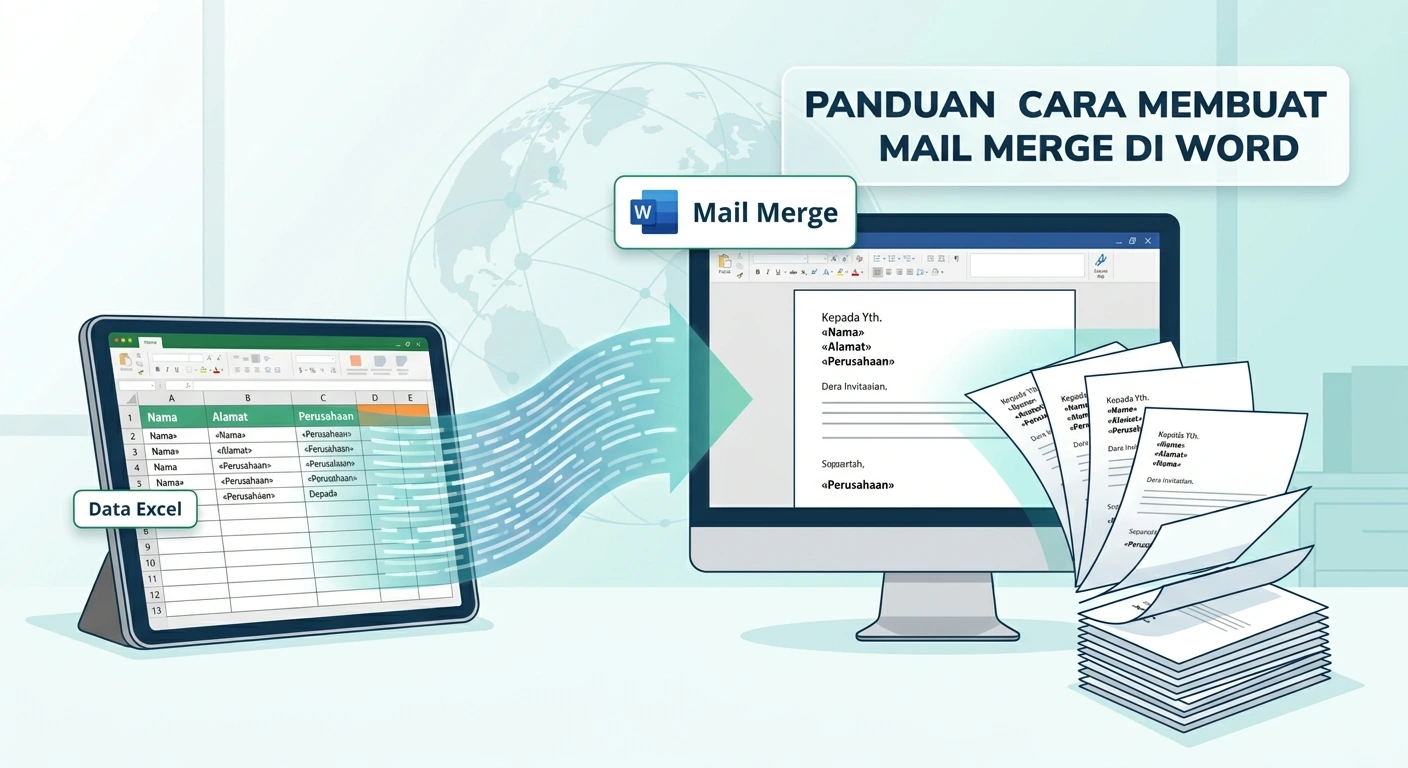
Memahami cara membuat mail merge di word merupakan langkah penting untuk menyelesaikan pekerjaan administrasi massal secara cepat dan efisien. Membuat ratusan surat undangan, cetak sertifikat kegiatan, hingga label pengiriman barang satu per satu tidak hanya menyita banyak waktu, tetapi juga rentan terhadap kesalahan ketik (human error).
Di era digital saat ini, efisiensi kerja administrasi menjadi prioritas utama. Untungnya, Microsoft Word dan Microsoft Excel memiliki fitur integrasi canggih bernama Mail Merge (Surat Massal). Dengan memanfaatkannya, Anda dapat menghubungkan draf dokumen di Word dengan basis data (database) di Excel. Hasilnya, ratusan hingga ribuan dokumen pribadi (personalized documents) dapat selesai dibuat secara otomatis hanya dalam hitungan detik.
Artikel panduan ini akan membahas tutorial langkah demi langkah mengenai cara membuat Mail Merge di Word menggunakan data Excel, lengkap dengan tips optimasi, pemecahan masalah (troubleshooting), serta praktik terbaik agar dokumen Anda tampak profesional.
Apa Itu Mail Merge dan Mengapa Anda Membutuhkannya?
Mail Merge adalah fitur bawaan pada Microsoft Office yang memungkinkan pengguna untuk memproduksi banyak dokumen dinamis yang memiliki format atau draf serupa, tetapi berisi informasi penerima yang berbeda-beda.
Manfaat Utama Menggunakan Mail Merge:
-
Menghemat Waktu Signifikan: Pekerjaan yang biasanya memakan waktu berjam-jam dapat diselesaikan dalam hitungan menit.
-
Tingkat Akurasi Tinggi: Meminimalisir kesalahan penulisan nama, gelar, ID, maupun alamat penerima karena data diambil langsung dari tabel Excel.
-
Kemudahan Edit dan Output: Dokumen hasil penggabungan bisa langsung dicetak, disimpan sebagai file individual, atau dikirimkan langsung melalui email via integrasi Microsoft Outlook.
Persiapan Awal Sebelum Membuat Mail Merge
Sebelum mulai menghubungkan dokumen, pastikan Anda telah menyiapkan dua komponen utama berikut:
-
Master Data di Microsoft Excel: Tempat menyimpan data calon penerima (seperti Nama, Jabatan, Alamat, Email, Nomor Telepon, atau Nilai).
-
Master Draf Dokumen di Microsoft Word: File dokumen utama (surat, sertifikat, atau undangan) yang formatnya sudah disusun dengan rapi.
Langkah 1: Menyiapkan Database di Microsoft Excel Secara Rapi
Kunci utama keberhasilan proses Mail Merge terletak pada kerapian dan kerapian struktur data Anda di Excel. Data yang berantakan dapat menyebabkan galat (error) saat proses penggabungan.
Panduan Menyusun Tabel Excel yang Benar:
-
Buat Header yang Jelas pada Baris Pertama (Row 1): Gunakan nama kolom yang sederhana dan deskriptif tanpa karakter khusus yang rumit, misalnya:
Nama,Jabatan,Perusahaan,Alamat, danKota. -
Isi Data Tanpa Format Campuran: Masukkan data penerima secara berurutan mulai dari baris ke-2.
-
Hindari Baris atau Kolom Kosong di Tengah Data: Pastikan tidak ada cell, row, atau column kosong di dalam area data untuk mencegah membaca data secara parsial.
-
Format Angka dan Tanggal: Jika ada data angka (seperti nominal uang) atau tanggal, atur format kolom di Excel secara tepat (Currency atau Short Date).
-
Simpan dan Tutup File Excel: Simpan file dengan nama yang mudah dikenali (contoh:
Data_Penerima_Undangan.xlsx). Penting: Tutup aplikasi Microsoft Excel setelah menyimpan. Mail Merge tidak dapat mengakses file data jika file tersebut masih terbuka di Excel.
Langkah 2: Menghubungkan Microsoft Word dengan File Excel
Setelah basis data Excel siap dan tersimpan, langkah selanjutnya adalah menyambungkan file Word utama Anda ke data tersebut.
-
Buka aplikasi Microsoft Word dan buka draf surat/sertifikat yang telah Anda siapkan.
-
Biarkan area kosong pada bagian yang nantinya akan diisi secara otomatis (misalnya di bawah tulisan Kepada Yth.).
-
Pada bilah menu (ribbon) atas, klik tab Mailings.
-
Klik tombol Select Recipients (Pilih Penerima), lalu pilih opsi Use an Existing List… (Gunakan Daftar yang Ada).
-
Jendela penjelajah file (File Explorer) akan muncul. Cari lokasi penyimpanan file Excel
Data_Penerima_Undangan.xlsx, pilih file tersebut, lalu klik Open. -
Pada pop-up Select Table:
-
Pilih nama Sheet tempat data Anda disimpan (misalnya
Sheet1$). -
Pastikan opsi “First row of data contains column headers” tercentang.
-
Klik OK.
-
Saat ini, dokumen Word Anda telah berhasil terhubung dengan database Excel.
Langkah 3: Menyisipkan Field Data (Insert Merge Field)
Langkah ketiga adalah meletakkan penanda atau lokasi variabel (placeholders) di mana informasi dari Excel akan ditampilkan pada lembar Word.
-
Arahkan kursor teks di posisi dokumen tempat informasi ingin diletakkan (contoh: di sebelah kata Nama: atau Alamat:).
-
Masih di tab Mailings, klik tombol Insert Merge Field.
-
Anda akan melihat daftar nama header kolom yang sesuai dengan header tabel Excel Anda.
-
Klik opsi Nama. Di lembar kerja Word akan muncul format khusus bertanda panah ganda, contohnya:
«Nama». -
Pindahkan kursor ke posisi berikutnya (misalnya di bawah baris nama), klik kembali Insert Merge Field, lalu pilih Alamat hingga muncul teks
«Alamat». -
Ulangi langkah ini untuk variabel lain seperti Jabatan, Kota, atau ID_Peserta.
Langkah 4: Melakukan Pratinjau (Preview Results) dan Finishing
Sebelum mencetak atau menyimpan dokumen akhir, penting untuk mengecek pratinjau data guna memastikan tata letak dan spasi tidak berantakan.
1. Memeriksa Pratinjau Data (Preview Results)
-
Klik tombol Preview Results pada tab Mailings.
-
Kode placeholder
«Nama»dan«Alamat»akan langsung berubah menjadi nama dan alamat asli dari baris pertama tabel Excel Anda. -
Gunakan tombol panah navigasi
<<<>>>di samping tombol Preview Results untuk memeriksa data penerima ke-2, ke-3, dan seterusnya.
2. Menyelesaikan dan Menggabungkan Dokumen (Finish & Merge)
Jika semua tampilan sudah sesuai dan rapi, klik tombol Finish & Merge di ujung kanan tab Mailings. Anda akan diberikan 3 pilihan utama:
-
Edit Individual Documents… (Sangat Direkomendasikan): Pilih opsi ini jika Anda ingin menggabungkan seluruh data menjadi satu file Word baru yang berisi ratusan halaman. Pilihan ini memudahkan Anda melakukan pengeditan khusus jika ada halaman tertentu yang perlu penyesuaian.
-
Print Documents…: Gunakan opsi ini jika Anda ingin langsung mencetak seluruh dokumen ke mesin printer tanpa menyimpan file baru.
-
Send Email Messages: Digunakan jika Anda ingin mengirimkan draf tersebut sebagai isi pesan email secara otomatis melalui integrasi Microsoft Outlook.
Tips & Solusi Masalah Populer (Troubleshooting Mail Merge)
Saat menjalankan proses Mail Merge, tak jarang pengguna mengalami kendala teknis. Berikut adalah beberapa masalah umum beserta solusinya:
1. Masalah Format Tanggal dan Angka yang Berubah
-
Kendala: Tanggal di Excel
05/10/2026berubah menjadi10/5/2026atau angka mata uang Rp 500.000 berubah menjadi500000tanpa pemisah ribuan. -
Solusi: Tekan kombinasi tombol
Alt + F9pada keyboard saat kursor berada di kode«Nominal»untuk membuka field codes. Tambahkan kode format switch khusus, misalnya{ MERGEFIELD Nominal \# "Rp#,##0" }, lalu tekanAlt + F9kembali dan perbarui field (F9).
2. Pesan Error “Database/File is Already Open”
-
Kendala: Word menolak terhubung dengan file Excel.
-
Solusi: Tutup aplikasi Microsoft Excel sepenuhnya sebelum menautkan daftar penerima di Word.
3. Jarak Spasi Terlalu Lebar Antar Baris
-
Kendala: Baris nama dan alamat memiliki spasi paragraf yang terlalu renggang.
-
Solusi: Sorot teks
«Nama»dan«Alamat», lalu tekan kombinasiShift + Enteruntuk membuat ganti baris (line break) tanpa membuat paragraf baru.
Pertanyaan yang Sering Diajukan (FAQ)
1. Apakah jumlah data penerima di Excel dibatasi saat membuat Mail Merge? Sistem Microsoft Word tidak membatasi jumlah data secara ketat. Anda bisa memproses ribuan baris data selama kapasitas memori (RAM) komputer Anda mencukupi.
2. Bisakah saya menggunakan file Google Sheets sebagai pengganti Excel? Mail Merge di Microsoft Word memerlukan file lokal. Namun, Anda dapat mengunduh Google Sheets Anda terlebih dahulu ke dalam format .xlsx (File > Download > Microsoft Excel), kemudian menggunakannya di Word.
3. Apakah Mail Merge bisa digunakan untuk mencetak Label Nama / Stiker? Sangat bisa. Anda cukup memilih menu Start Mail Merge > Labels pada tab Mailings, lalu pilih ukuran/tipe stiker label yang Anda gunakan sebelum menyisipkan merge fields.
Kesimpulan
Menguasai fitur Mail Merge di Microsoft Word dan Excel adalah keahlian administrasi digital yang sangat krusial di dunia kerja modern. Dengan menyusun data yang bersih di Excel dan menghubungkannya ke draf dokumen Word, Anda dapat menyelesaikan tugas dokumen massal seperti surat, sertifikat, dan label dalam waktu singkat, akurat, dan tampak profesional.
Selamat mencoba panduan ini untuk meningkatkan produktivitas kerja harian Anda! Jika Anda memiliki pertanyaan atau kendala seputar penerapan Mail Merge, silakan tinggalkan tanggapan Anda di kolom komentar di bawah.