
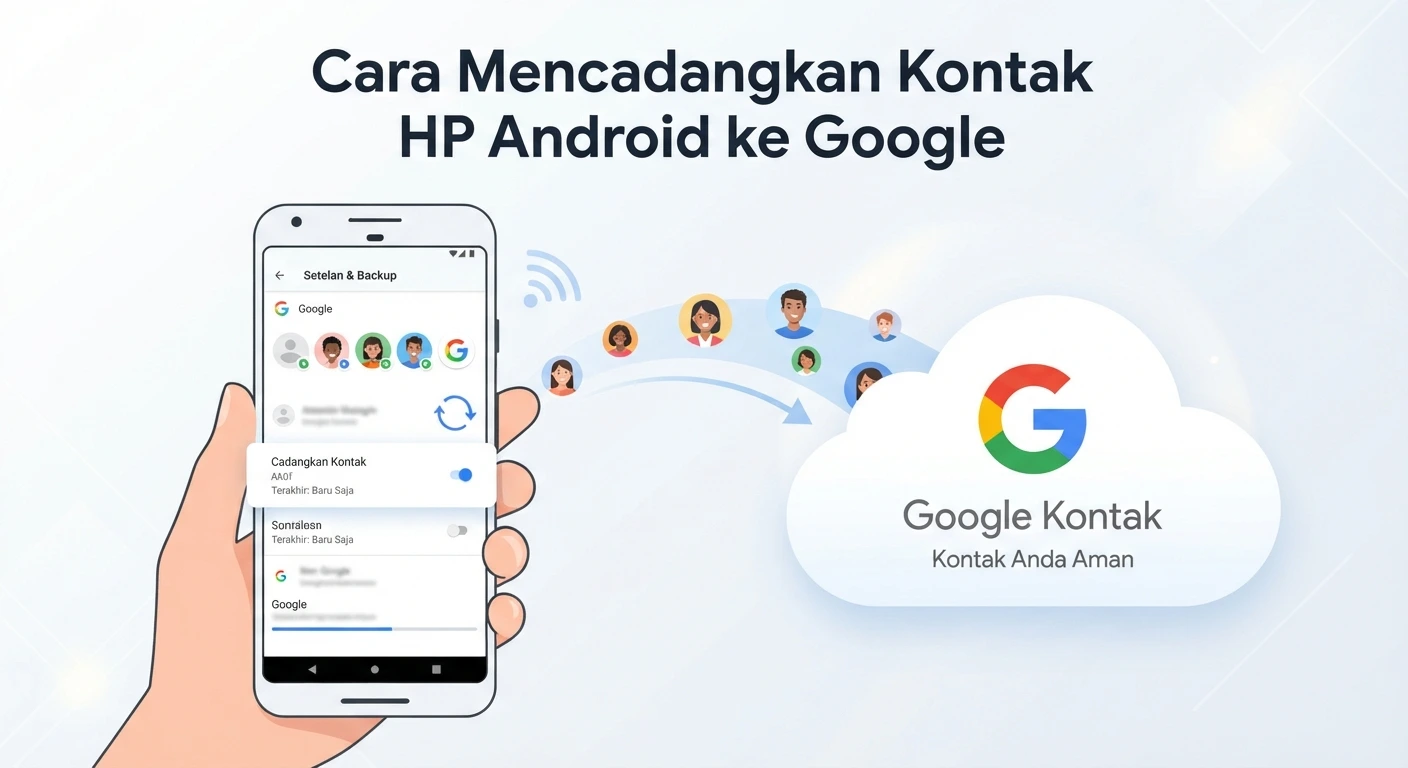
Cara mencadangkan kontak HP Android ke akun Google merupakan langkah krusial yang wajib Anda ketahui agar terhindar dari risiko kehilangan data penting. Kehilangan data kontak telepon sering kali menjadi mimpi buruk bagi pengguna smartphone. Bayangkan jika ponsel Anda tiba-tiba rusak, hilang, atau mendadak mati total, lalu Anda harus kehilangan ratusan nomor penting kolega, klien, teman, maupun keluarga dalam sekejap. Memindahkan atau menulis ulang nomor-nomor tersebut secara manual tentu sangat melelahkan dan menyita waktu.
Untungnya, bagi Anda pengguna setia sistem operasi Android, Google telah menyediakan fitur sinkronisasi otomatis yang sangat canggih dan praktis. Dengan mengaktifkan fitur ini, seluruh nomor kontak di ponsel Anda akan dicadangkan secara aman ke cloud.
Artikel ini akan membahas panduan lengkap langkah demi langkah cara mencadangkan kontak HP Android ke akun Google agar data Anda selalu aman dan mudah diakses kapan saja.
Untungnya, bagi Anda pengguna setia sistem operasi Android, Google telah menyediakan fitur sinkronisasi otomatis yang sangat canggih dan praktis. Dengan mengaktifkan fitur ini, seluruh nomor kontak di ponsel Anda akan dicadangkan secara aman ke cloud.
Artikel ini akan membahas panduan lengkap langkah demi langkah cara mencadangkan kontak HP Android ke akun Google agar data Anda selalu aman dan mudah diakses kapan saja.
Mengapa Harus Menyimpan Kontak di Akun Google?
Sebagian besar pengguna masih terbiasa menyimpan nomor telepon baru di memori internal ponsel atau langsung ke kartu SIM. Padahal, metode konvensional ini memiliki risiko kehilangan yang sangat tinggi. Jika kartu SIM tergores, patah, atau ponsel mengalami bootloop, data di dalamnya bisa lenyap secara permanen tanpa jejak.
Sebaliknya, menyimpan kontak langsung ke akun Google (Gmail) memberikan berbagai keuntungan krusial, antara lain:
- Akses Tanpa Batas : Data kontak Anda dapat diakses secara real-time dari perangkat apa pun, termasuk lewat laptop atau komputer.
- Migrasi Otomatis : Saat Anda berganti ponsel baru, seluruh kontak akan otomatis berpindah hanya dengan melakukan login ke akun Google yang sama.
-
Terintegrasi Sempurna Terhubung langsung dengan berbagai ekosistem Google lainnya seperti Gmail, Google Drive, dan Google Calendar.
Panduan Lengkap Cara Mencadangkan Kontak HP Android ke Akun Google
Berikut adalah tiga langkah praktis untuk mengaktifkan sinkronisasi kontak dan mengamankan data Anda di HP Android:
1. Mengaktifkan Fitur Sinkronisasi Otomatis
Langkah pertama yang wajib dilakukan adalah memastikan sistem Android Anda memiliki izin penuh untuk memperbarui dan mencadangkan data kontak secara berkala ke server Google.
- Buka menu Pengaturan (Settings) di HP Android Anda.
- Gulir ke bawah, lalu cari dan pilih menu Google (Layanan Google).
- Ketuk opsi Setelan untuk aplikasi Google (Settings for Google apps).
- Pilih Sinkronisasi Kontak Google (Google Contacts sync).
-
Masuk ke menu Status sinkronisasi, lalu pastikan sakelar Sinkronkan secara otomatis (Automatically sync) berada dalam posisi aktif (ikon menyala atau On).
2. Mengubah Lokasi Penyimpanan Kontak Default
Banyak pengguna mengeluh kontaknya gagal tercadangkan meskipun fitur sinkronisasi sudah aktif. Masalah utamanya terletak pada pengaturan penyimpanan default saat membuat nomor baru yang masih diarahkan ke memori perangkat atau kartu SIM.
- Buka aplikasi Kontak atau Telepon bawaan ponsel Anda.
- Masuk ke menu pengaturan aplikasi (biasanya ditandai dengan ikon tiga garis horizontal atau titik tiga di pojok kanan atas).
- Cari opsi Lokasi Penyimpanan Default (Default storage location atau Default account for new contacts).
-
Ubah pilihannya dari “Perangkat/SIM” menjadi alamat Akun Google (Gmail) Anda. Dengan pengaturan ini, setiap nomor baru yang Anda masukkan akan langsung tersimpan dan ter-upload otomatis ke cloud.
3. Memindahkan Kontak Lama dari SIM/HP ke Akun Google
Jika Anda memiliki ratusan kontak lama yang terlanjur tersimpan di kartu SIM atau memori internal ponsel, Anda bisa memindahkannya sekaligus menggunakan fitur impor bawaan.
- Buka aplikasi Kontak, lalu pilih menu Kelola Kontak (Manage Contacts) atau Perbaiki & Kelola (Fix & Manage).
- Pilih opsi Impor dari SIM atau Impor dari File (vCF).
- Tandai semua daftar kontak yang ingin Anda pindahkan.
-
Pada opsi Simpan ke, arahkan pilihan ke Akun Google (Gmail) Anda, lalu ketuk Impor atau OK.
Cara Memastikan Kontak Berhasil Ter-backup di Cloud
Untuk memastikan seluruh rangkaian proses di atas berhasil dengan sempurna, Anda wajib melakukan verifikasi akhir. Caranya sangat mudah:
- Buka browser di komputer atau ponsel lain, lalu kunjungi situs resmi Google Contacts.
- Masuk (sign-in) menggunakan alamat email dan kata sandi akun Google yang sama dengan yang ada di HP Anda.
-
Periksa apakah seluruh nama dan nomor telepon Anda sudah tampil secara lengkap di halaman tersebut. Jika sudah muncul, artinya seluruh data kontak Anda telah aman 100%.
Kesimpulan
Mengamankan data kontak di era digital saat ini hanya memerlukan waktu kurang dari 5 menit, namun memberikan manfaat yang sangat besar untuk jangka panjang. Dengan beralih menggunakan penyimpanan akun Google, Anda tidak perlu lagi merasa cemas kehilangan relasi penting akibat insiden ponsel hilang, rusak, atau pencurian.
Yuk, amankan data penting Anda sekarang juga sebelum terlambat!