
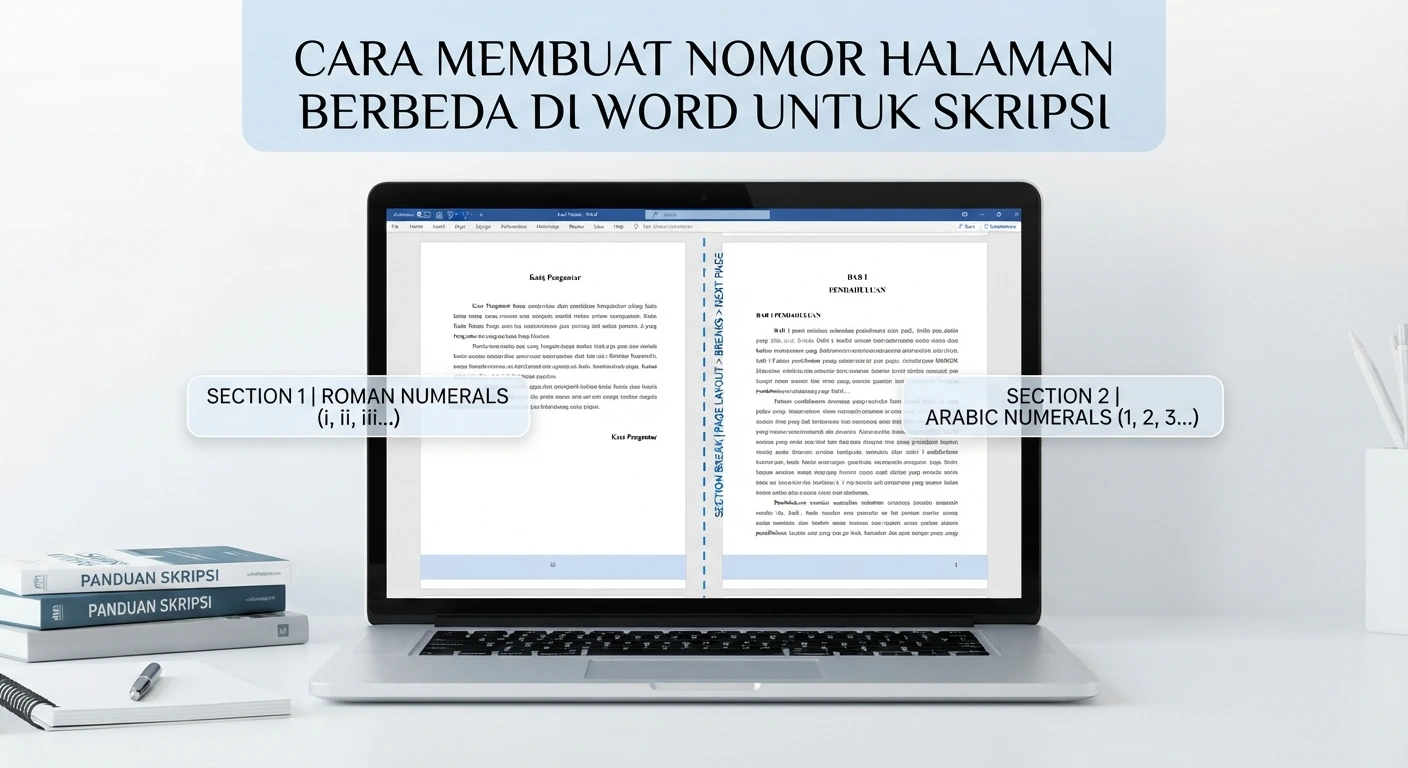
Menyusun karya tulis ilmiah seperti skripsi, tesis, makalah, atau laporan magang sering kali menguji kesabaran bukan hanya karena isi materinya, melainkan karena format penulisannya. Bagi mahasiswa maupun fresh graduate, mengetahui cara membuat nomor halaman berbeda di Word—seperti menggabungkan angka Romawi dan angka biasa—merupakan salah satu kendala teknis yang paling sering dikeluhkan. Berdasarkan panduan penulisan karya ilmiah standar di berbagai perguruan tinggi Indonesia, dokumen dibagi menjadi beberapa bagian utama. Bagian awal (seperti halaman judul, lembar pengesahan, kata pengantar, daftar isi, hingga daftar tabel) wajib menggunakan format angka Romawi kecil ($i, ii, iii, iv, dst.$). Sementara itu, bagian inti yang dimulai dari Bab I Pendahuluan hingga Lampiran harus menggunakan angka biasa ($1, 2, 3, dst.$)
Berdasarkan panduan penulisan karya ilmiah standar di berbagai perguruan tinggi Indonesia, dokumen dibagi menjadi beberapa bagian utama. Bagian awal (seperti halaman judul, lembar pengesahan, kata pengantar, daftar isi, hingga daftar tabel) wajib menggunakan format angka Romawi kecil ($i, ii, iii, iv, dst.$). Sementara itu, bagian inti yang dimulai dari Bab I Pendahuluan hingga Lampiran harus menggunakan angka biasa ($1, 2, 3, dst.$).
Bagi pemula, menyatukan kedua format ini dalam satu file Word kerap berujung pada kepanikan. Alih-alih berubah sendiri, semua halaman malah ikut menjadi angka Romawi atau sebaliknya. Jangan khawatir! Artikel panduan lengkap dan ramah SEO ini akan mengupas tuntas trik profesional menggunakan fitur Section Break agar dokumen skripsi Anda rapi, profesional, dan sesuai standar akademik.
Mengapa Pengaturan Halaman Skripsi Sering Gagal?
Sebelum masuk ke langkah teknis, mari kita pahami akar masalahnya. Sebagian besar pengguna pemula mengandalkan tombol Page Break (Ctrl + Enter) saat ingin memindahkan bab baru ke halaman berikutnya.
Padahal, Page Break hanya berfungsi sebagai pemisah halaman fisik, namun secara hierarki digital, seluruh halaman tersebut masih berada di dalam satu kelompok atau section yang sama. Akibatnya, ketika Anda mengubah format penomoran di suatu halaman, Word akan menerapkan perubahan tersebut secara seragam ke seluruh dokumen.
Kunci Utama: Perbedaan Page Break vs Section Break
- Page Break: Berfungsi memindahkan teks ke halaman baru, tetapi tetap berada di section yang sama. Cocok untuk teks biasa yang formatnya tidak berubah.
- Section Break: Berfungsi memecah dokumen menjadi beberapa bagian atau kelompok mandiri secara struktural. Pengaturan halaman, header, dan footer di suatu section dapat dibuat independen tanpa memengaruhi section lainnya. Inilah kunci utama pembuatan nomor halaman berbeda untuk skripsi.
Langkah Demi Langkah Membuat Nomor Halaman Berbeda di Word
Untuk memudahkan praktik, mari kita asumsikan skenario nyata: Anda ingin membuat halaman Kata Pengantar menggunakan nomor Romawi ($i, ii$) dan halaman Bab I Pendahuluan menggunakan angka biasa ($1, 2, 3$).
Langkah 1: Membagi Dokumen Menjadi Dua Section
Langkah pertama adalah memutus ikatan struktural antara bagian awal dan bagian inti skripsi Anda menggunakan fitur Section Break.
- Buka dokumen skripsi Anda di Microsoft Word.
- Letakkan kursor teks Anda tepat di bagian paling awal kata atau kalimat pada halaman Bab I Pendahuluan.
- Pada bilah menu atas, klik tab Layout (atau Page Layout pada versi Microsoft Word yang lebih lama).
- Klik opsi Breaks, lalu lihat bagian Section Breaks dan pilih Next Page.
- Secara kasat mata, tampilan dokumen mungkin hanya berpindah ke halaman baru. Namun di balik layar, Word kini telah membagi file Anda menjadi dua kelompok: Section 1 (untuk Bagian Awal/Kata Pengantar) dan Section 2 (untuk Bagian Isi/Bab I).
Langkah 2: Memutus Hubungan Antar Halaman (Link to Previous)
Secara bawaan (default), Microsoft Word selalu menyambungkan pengaturan header dan footer dari section baru ke section sebelumnya. Kita harus memutus hubungan ini agar penomorannya bisa diatur secara terpisah.
- Arahkan kursor ke halaman Bab I (Section 2), lalu klik dua kali (double click) pada area bawah halaman tersebut untuk membuka area Footer.
- Menu navigasi khusus bernama Header & Footer akan otomatis muncul di bagian atas bilah menu.
- Perhatikan tombol Link to Previous yang sedang menyala aktif (biasanya berwarna abu-abu). Klik tombol tersebut satu kali untuk mematikannya sehingga tidak lagi aktif.
Langkah 3: Mengatur Nomor Halaman Romawi di Section 1 (Bagian Awal)
Sekarang saatnya menyematkan nomor halaman berformat angka Romawi untuk bagian depan skripsi.
- Gulir layar Anda ke atas menuju halaman Kata Pengantar (Section 1).
- Klik menu Insert > Page Number > pilih posisi penomoran yang diinginkan (misalnya Bottom of Page > Plain Number 2 untuk meletakkannya di bagian tengah bawah).
- Klik kembali menu Page Number > lalu pilih Format Page Numbers.
- Pada kotak dialog yang muncul, ubah bagian Number format menjadi angka Romawi kecil ($i, ii, iii, \dots$).
- Pada bagian Page numbering, pilih opsi Start at: dan pastikan terisi huruf i. Klik OK.
Langkah 4: Mengatur Nomor Angka Biasa di Section 2 (Bagian Inti)
Langkah terakhir adalah memastikan bab utama menggunakan angka biasa yang dimulai dari angka 1.
- Gulir kembali layar ke bawah menuju halaman Bab I (Section 2).
- Klik area Footer di halaman Bab I tersebut.
- Klik menu Insert > Page Number > pilih posisi nomor yang sama di bagian tengah bawah.
- Klik Page Number > pilih Format Page Numbers.
- Ubah kotak Number format menjadi angka biasa ($1, 2, 3, \dots$).
- Pada bagian Page numbering, pilih opsi Start at: dan pastikan terisi angka 1. Klik OK.
Selesai! Kini halaman kata pengantar Anda sukses bernomor Romawi, sementara halaman Bab I hingga seterusnya otomatis mulai dari angka 1 dengan bersih tanpa mengganggu bagian sebelumnya.
Mengatasi Kendala Umum dan Troubleshooting Penomoran Halaman Word
Meskipun langkah-langkah di atas telah diikuti dengan cermat, terkadang mahasiswa masih menghadapi kendala tak terduga akibat kompleksitas dokumen skripsi yang panjang. Berikut adalah beberapa masalah klasik beserta solusi cepatnya:
- Nomor Halaman Bab I Tetap Berangka Romawi Jika setelah melakukan Start at: 1 pada Section 2 halaman utama bab tetap bernomor Romawi, hal ini biasanya disebabkan oleh fungsi Link to Previous yang belum sepenuhnya mati pada bagian Header atau Footer sebelumnya. Pastikan Anda memeriksa kembali apakah tombol tersebut masih aktif di halaman pertama Section 2. Jika ya, klik sekali lagi hingga nonaktif, lalu ulangi pengaturan Format Page Numbers ke angka biasa.
- Muncul Halaman Kosong (Blank Page) secara Tiba-Tiba Kesalahan yang paling sering terjadi setelah memasukkan Section Break (Next Page) adalah munculnya halaman kosong yang tidak diinginkan di antara bab. Jangan menghapusnya dengan menekan tombol Backspace secara sembarangan karena dapat merusak struktur section. Cara amannya adalah dengan mengaktifkan tanda format teks melalui ikon ¶ (Show/Hide Paragraph) di tab Home, lalu hapus kelebihan spasi atau paragraph break tersembunyi di area tersebut.
-
Format Halaman Berubah Saat Dokumen Dicetak atau Diexport ke PDF Sebelum mencetak atau mengubah file Word menjadi PDF untuk diserahkan ke dosen pembimbing atau bagian akademik kampus, selalu lakukan pengecekan akhir (Print Preview). Terkadang, pergeseran margin atau perubahan jenis printer dapat memengaruhi tata letak footer. Pastikan nomor halaman tidak tertutup oleh elemen lain seperti garis tepi atau gambar tabel.
Pentingnya Konsistensi Style dan Heading
Selain penomoran halaman, kerapian karya tulis ilmiah juga sangat bergantung pada konsistensi penggunaan fitur Heading bawaan Microsoft Word (Heading 1 untuk Bab, Heading 2 untuk Sub-bab, dan seterusnya). Kombinasi antara struktur Section Break yang benar dan Navigation Pane yang teratur tidak hanya membuat dokumen Anda terlihat profesional di mata penguji, tetapi juga memudahkan Anda secara otomatis saat hendak membuat Daftar Isi (Table of Contents) otomatis di akhir penyusunan skripsi. Dengan manajemen dokumen yang baik, proses revisi berbulan-bulan pun akan terasa jauh lebih ringan dan terstruktur tanpa drama format berantakan.
Tips Tambahan agar Skripsi Bebas Format Berantakan
- Hilangkan Nomor di Halaman Judul (Cover): Seringkali halaman cover ikut bernomor. Anda bisa mengatasinya dengan mencentang opsi Different First Page di tab Header & Footer pada Section 1.
- Selalu Gunakan Tombol Navigasi Bawaan Word: Hindari menekan tombol Enter secara berlebihan untuk membuat halaman baru karena dapat merusak posisi Section Break. Gunakan selalu Page Break atau Section Break yang terstruktur.
Kesimpulan
Membuat nomor halaman berbeda dalam satu file Microsoft Word untuk keperluan skripsi, tesis, maupun laporan formal sebenarnya sangatlah mudah apabila Anda memahami logika dasar penggunaan Section Break dan cara mematikan fungsi Link to Previous. Dengan menguasai trik praktis ini, dokumen akademik Anda akan tampil profesional, rapi, serta sesuai dengan pedoman penulisan ilmiah yang berlaku resmi.