
Mencari tahu cara mengaktifkan Dark Mode di Google Chrome kini menjadi solusi utama bagi banyak orang yang sering merasa mata cepat lelah, perih, atau pusing akibat bekerja di depan layar digital dalam waktu lama. Paparan cahaya putih yang terlalu terang dan mencolok dari latar belakang peramban (browser) sering kali menjadi pemicu utamanya.
Menyadari pentingnya kesehatan penglihatan digital, raksasa teknologi Google telah menyediakan fitur bawaan bernama Dark Mode atau Mode Gelap pada peramban populernya. Selain memberikan sentuhan visual yang tampak modern, elegan, dan estetik, mode gelap terbukti secara ilmiah lebih ramah bagi indra penglihatan. Fitur ini efektif meredakan ketegangan otot mata, menghemat konsumsi daya baterai pada perangkat berlayar OLED/AMOLED, serta memberikan kenyamanan ekstra saat Anda harus berselancar di internet pada ruangan dengan pencahayaan minim atau di malam hari.
Artikel ini akan mengupas tuntas tutorial langkah demi langkah mengaktifkan mode gelap di Google Chrome secara komprehensif, mulai dari perangkat komputer, ponsel cerdas, hingga trik lanjutan agar pengalaman menjelajah web Anda semakin optimal.
Mengapa Mode Gelap Sangat Penting untuk Kesehatan Mata?
Sebelum masuk ke dalam inti tutorial teknis, penting untuk memahami alasan di balik pentingnya beralih menggunakan tampilan gelap pada perangkat digital. Ketika Anda menatap layar dengan latar belakang putih murni di ruangan yang gelap, pupil mata Anda harus bekerja ekstra keras untuk beradaptasi dengan kontras cahaya yang terlalu tinggi. Kondisi ini dinamakan Computer Vision Syndrome atau kelelahan mata digital.
Dengan mengaktifkan Dark Mode, spektrum cahaya biru dan intensitas cahaya putih yang dipancarkan oleh piksel layar dapat ditekan secara signifikan. Hasilnya, transisi pandangan dari lingkungan sekitar yang redup ke arah layar perangkat menjadi jauh lebih halus. Tidak hanya itu, bagi para pekerja jarak jauh atau pelajar yang menghabiskan waktu lebih dari enam jam sehari di depan layar, penggunaan mode gelap secara konsisten mampu meminimalisir risiko mata kering dan gangguan tidur akibat terganggunya produksi hormon melatonin di malam hari.
1. Cara Mengaktifkan Dark Mode Google Chrome di Laptop / PC
Secara default, Google Chrome pada perangkat komputer atau laptop (baik yang menggunakan sistem operasi Windows maupun macOS) biasanya akan otomatis mendeteksi dan mengikuti tema sistem operasi yang sedang aktif. Kendati demikian, jika sistem operasi Anda diatur dalam mode terang namun Anda ingin Google Chrome tetap tampil gelap secara konsisten, Anda bisa melakukan pengaturan manual dengan mudah.
Langkah-langkah Pengaturan Manual di Laptop :
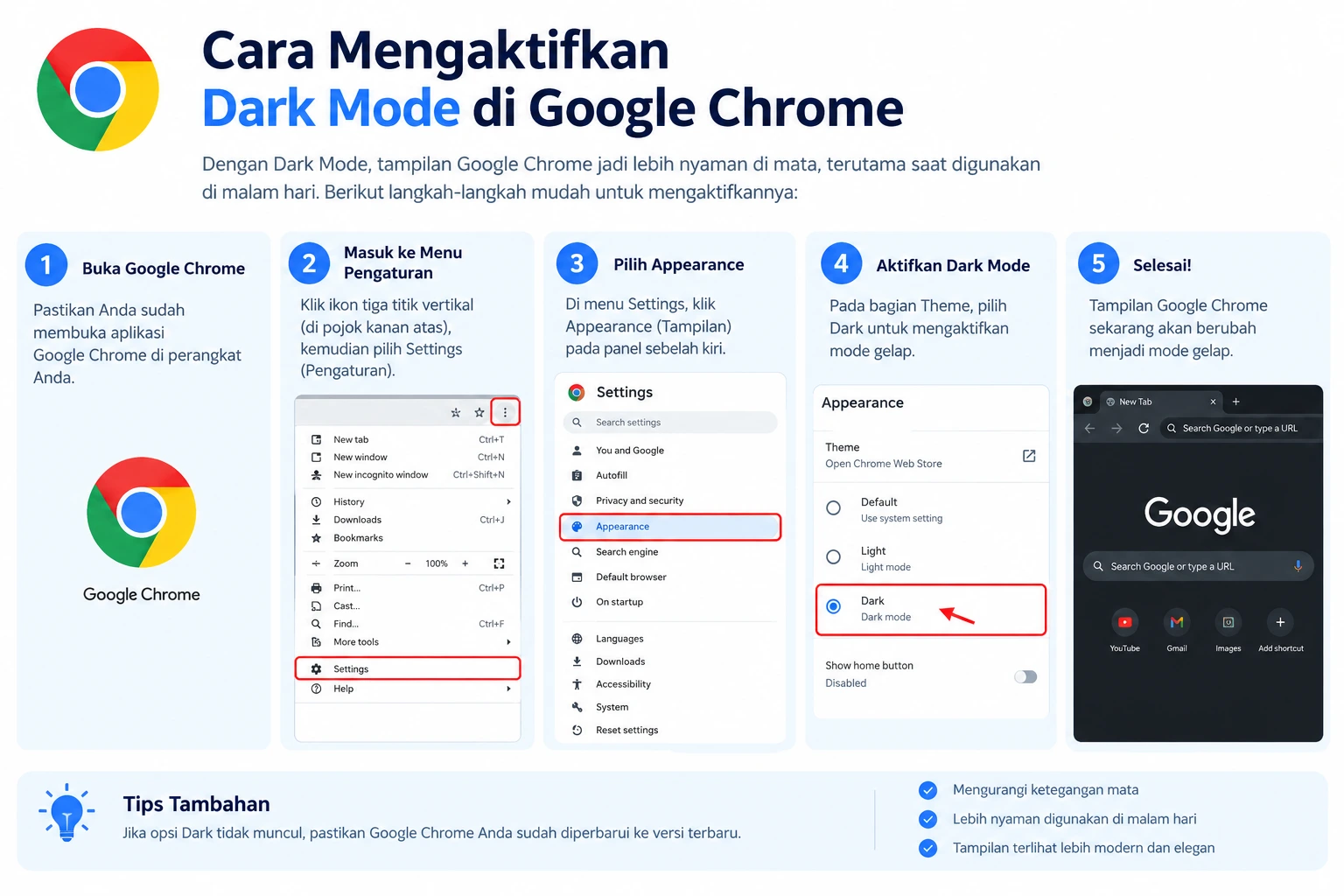
- Jalankan aplikasi Google Chrome pada perangkat laptop atau komputer meja Anda.
- Arahkan kursor ke sudut kanan atas jendela browser, lalu klik ikon titik tiga vertikal untuk membuka menu utama.
- Dari daftar menu yang muncul, pilih opsi Setelan (Settings).
- Pada bilah navigasi yang terletak di sisi sebelah kiri layar, klik opsi Tampilan (Appearance).
- Cari bagian pengaturan yang mengatur Tema (Theme) atau Mode.
- Ubah pilihan pengaturan dari mode Light (Terang) atau System menjadi Dark (Gelap).
-
Seketika itu juga, seluruh bilah menu atas, area tab, halaman tab baru (New Tab), serta menu utama Google Chrome Anda akan bertransformasi menjadi nuansa gelap gulita yang elegan dan menyejukkan pandangan.
Jika suatu saat Anda ingin mengembalikannya seperti semula, Anda tinggal mengulangi langkah di atas dan mengubah parameternya kembali ke mode sistem atau terang.
2. Cara Mengaktifkan Dark Mode Google Chrome di HP Android
Bagi para pengguna gawai berbasis Android, proses pengaktifan mode gelap dapat dilakukan secara fleksibel langsung di dalam sistem aplikasi Chrome tanpa harus merepotkan diri mengubah pengaturan tema keseluruhan pada perangkat seluler Anda.
Langkah-langkah Praktis di Android :
- Buka aplikasi Google Chrome melalui ponsel Android kesayangan Anda.
- Ketuk ikon titik tiga yang terletak di sudut kanan atas layar untuk membuka opsi pengaturan lanjutan.
- Pilih menu Setelan (Settings) pada daftar pilihan yang tersedia.
- Gulir layar ke bawah perlahan hingga Anda menemukan kategori pengaturan lanjutan, lalu ketuk opsi Tema (Theme).
-
Tentukan pilihan pada opsi Gelap (Dark). Sebagai alternatif, jika Anda ingin Chrome menyesuaikan diri secara otomatis dengan kondisi baterai ponsel, Anda bisa memilih opsi Default Sistem (di mana Chrome akan otomatis gelap saat fitur penghemat baterai/penghemat daya aktif).
Perubahan ini akan langsung diterapkan secara instan pada antarmuka aplikasi Chrome di ponsel Anda, membuat aktivitas membaca artikel di perangkat genggam menjadi jauh lebih nyaman tanpa membuat mata cepat perih.
3. Trik Tingkat Lanjut: Memaksa Seluruh Website Menjadi Mode Gelap (Force Dark Mode)
Meskipun Anda telah berhasil mengaktifkan fitur mode gelap di dalam pengaturan utama Google Chrome (baik di laptop maupun di HP), Anda mungkin menyadari bahwa masih ada sejumlah situs web atau portal berita pihak ketiga yang tetap mempertahankan latar belakang warna putih menyilaukan saat dikunjungi. Hal ini terjadi karena desain halaman web tersebut belum mendukung skrip mode gelap otomatis.
Jangan khawatir, Google Chrome menyediakan sebuah trik eksperimental tersembunyi yang memungkinkan Anda untuk “memaksa” seluruh halaman situs web di internet untuk berubah menjadi warna gelap secara otomatis.
Langkah-langkah Mengaktifkan Force Dark Mode :
- Buka sebuah tab baru di Google Chrome pada perangkat laptop atau ponsel Anda.
- Ketik perintah teks berikut pada kolom URL (alamat web):
chrome://flagslalu tekan tombol Enter pada keyboard atau Search di HP. - Anda akan dibawa ke halaman pengaturan fitur eksperimental (Experiments). Pada kolom pencarian (Search flags) di bagian paling atas halaman, ketik kata kunci: Dark Mode.
- Cari pengaturan spesifik yang bernama Auto Dark Mode for Web Contents.
- Ubah status parameter dari pilihan Default menjadi Enabled (Diaktifkan).
-
Di bagian pojok kanan bawah layar, klik tombol Relaunch (Luncurkan Kembali) untuk memulai ulang peramban agar perubahan diterapkan secara sempurna.
Setelah peramban dimuat ulang, cobalah membuka kembali situs web yang sebelumnya memiliki latar belakang putih. Anda akan melihat bahwa seluruh elemen teks, gambar latar, dan kotak dialog di dalam website tersebut kini otomatis terkonversi menjadi format mode gelap yang rapi, harmonis, dan sangat ramah di mata.
Tips Tambahan untuk Menjaga Kesehatan Mata Saat Berada di Depan Layar
Mengaktifkan Dark Mode di Google Chrome adalah langkah awal yang sangat baik, namun perlindungan mata Anda tidak berhenti sampai di situ saja. Berikut adalah beberapa kiat tambahan yang dapat Anda terapkan sehari-hari untuk mengoptimalkan kesehatan penglihatan di era digital:
- Terapkan Aturan 20-20-20: Setiap 20 menit bekerja di depan layar, alihkan pandangan mata Anda sejauh kurang lebih 20 kaki (sekitar 6 meter) selama minimal 20 detik. Hal ini membantu mengendurkan otot fokus mata yang tegang.
- Atur Tingkat Kecerahan Layar: Jangan biarkan layar perangkat Anda terlalu terang di ruangan yang gelap, atau terlalu redup di bawah terik matahari. Sesuaikan tingkat kecerahan layar agar selaras dengan pencahayaan ruangan sekitar.
- Gunakan Pelindung Layar atau Kacamata Anti Radiasi: Jika diperlukan, pertimbangkan untuk menggunakan kacamata khusus dengan lensa pelindung sinar biru (blue-ray filter) guna meredam paparan radiasi gelombang pendek dari layar digital.
-
Perbanyak Asupan Air Putih dan Kedipan Mata: Saat fokus menatap layar, frekuensi kedipan mata manusia cenderung menurun drastis hingga separuhnya, yang memicu mata kering. Ingatkan diri untuk sering berkedip dan cukupi kebutuhan cairan tubuh setiap hari.
Kesimpulan
Menjaga kesehatan penglihatan di tengah tingginya mobilitas dan kebutuhan informasi di era digital merupakan sebuah investasi jangka panjang yang sangat berharga bagi produktivitas Anda. Melalui penerapan fitur Dark Mode di Google Chrome, mulai dari pengaturan standar di laptop, perangkat seluler, hingga penggunaan trik tingkat lanjut Force Dark Mode, aktivitas bekerja, belajar, mencari referensi, maupun membaca berita kini dapat dilakukan secara jauh lebih rileks dan nyaman. Anda tidak perlu lagi merasa cemas mengalami kelelahan mata, perih, ataupun risiko gangguan kesehatan kornea akibat paparan cahaya layar yang berlebihan. Selamat mencoba dan semoga panduan ini bermanfaat untuk kenyamanan digital Anda sehari-hari.